Jak przekonwertować JPG na PDF
Zamień zdjęcia JPG w jeden plik PDF w przeglądarce. Ułóż je w odpowiedniej kolejności, wybierz rozmiar strony i margines, a następnie pobierz plik PDF. Żadne pliki nie są przesyłane.
2 min czytania
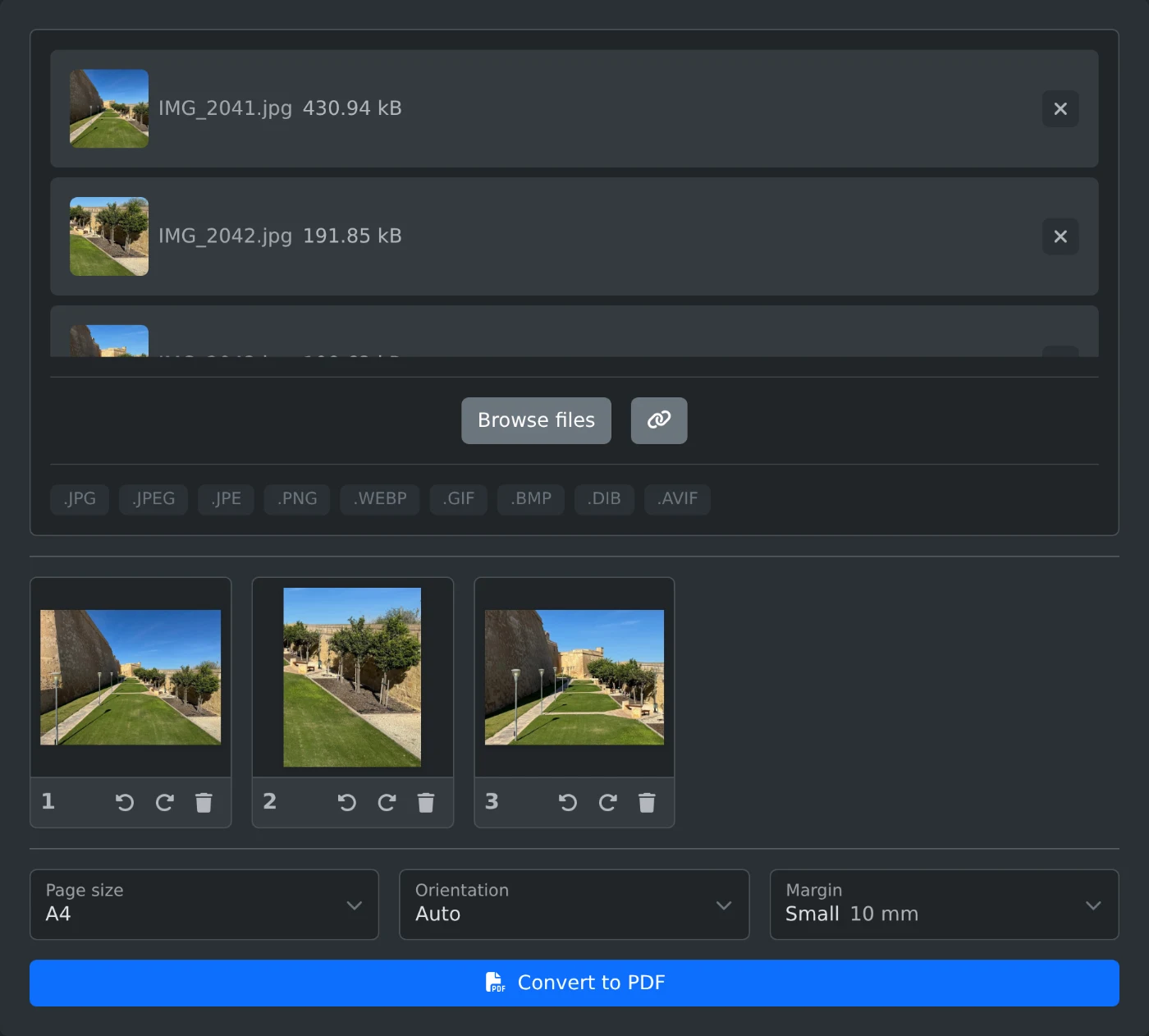
Aby przekonwertować JPG na PDF, otwórz konwerter obrazów na PDF i dodaj zdjęcia. Przeciągnij je, aby ustawić kolejność, wybierz rozmiar strony i kliknij „Konwertuj do PDF”. Każdy obraz stanie się osobną stroną w jednym pliku PDF. Obrazy są łączone w przeglądarce i nigdy nie są przesyłane.
Możesz też użyć obrazów PNG, WebP, GIF, BMP i AVIF, a w jednym pliku PDF możesz łączyć różne formaty.
Jak zamienić zdjęcia w plik PDF
- Upuść obrazy w polu przesyłania lub kliknij „Przeglądaj pliki”. Możesz wybrać kilka naraz.
- Poczekaj, aż pojawią się miniatury. Kliknij miniaturę, aby zobaczyć obraz w pełnym rozmiarze.
- Przeciągnij miniatury, aby ustawić kolejność. Obraz 1 stanie się stroną 1.
- Wybierz „Rozmiar strony” i „Margines”.
- Kliknij „Konwertuj do PDF”. Gotowy plik PDF zostanie pobrany. Jego nazwa będzie taka sama jak nazwa pierwszego obrazu, więc
IMG_2041.jpgzostanie zapisany jakoIMG_2041.pdf.
Jaki rozmiar strony wybrać
Domyślnie wybrana jest opcja „Taki sam jak obraz”. Każda strona ma taki sam rozmiar jak zdjęcie i nie ma wokół niego pustego miejsca.
Wybierz „A4” lub „US Letter”, jeśli chcesz wydrukować plik PDF. Każde zdjęcie zostanie przeskalowane tak, aby zmieściło się na stronie, i wyśrodkowane. Opcja „Orientacja” działa tylko z tymi dwoma rozmiarami. „Automatyczna” ustawia poziomą orientację strony dla zdjęć poziomych, a pionową dla zdjęć pionowych. Opcje „Pionowa” i „Pozioma” ustawiają tę samą orientację dla każdej strony.
„Margines” dodaje pustą ramkę wokół każdego zdjęcia. „Mały” oznacza 10 mm, a „Duży” — 25 mm. Domyślnie wybrana jest opcja „Brak”.
Jak obrócić zdjęcie ustawione bokiem
Zdjęcia z telefonu są wyświetlane prawidłową stroną do góry. Jeśli miniatura nadal pokazuje zdjęcie obrócone na bok lub do góry nogami, kliknij pod nią „Obróć w lewo” lub „Obróć w prawo”. Każde kliknięcie obraca zdjęcie o ćwierć obrotu. Strona w pliku PDF również zostanie obrócona.
Zanim rozpoczniesz konwersję
- Nowe obrazy są dodawane na końcu listy. Przeciągnij je na właściwe miejsce.
- Aby usunąć obraz, kliknij pod nim „Usuń obraz” (przycisk z ikoną kosza).
- Zdjęcia JPG są dodawane do pliku PDF bez zmian, więc zachowują pełną jakość. Plik PDF będzie mniej więcej tak duży jak wszystkie zdjęcia razem. Aby zmniejszyć plik, użyj kompresora PDF.
- Pliki HEIC i TIFF są pomijane, a na ekranie pojawia się odpowiedni komunikat. Najpierw zamień zdjęcia HEIC na JPG za pomocą konwertera HEIC na JPG.
Jeszcze raz sprawdź kolejność miniatur, a następnie kliknij „Konwertuj do PDF”.
Chcesz wypróbować samodzielnie?
Konwerter obrazów na PDF
Połącz pliki JPG, PNG, WebP i inne obrazy w jeden plik PDF. Zmień kolejność obrazów, obróć je i wybierz rozmiar strony oraz marginesy, a następnie pobierz PDF. Działa w przeglądarce.