Jak przekonwertować PDF na obrazy PNG
Zamień strony PDF na obrazy PNG w przeglądarce, wybierz strony i rozmiar obrazów, a następnie pobierz jedną stronę lub wszystkie.
2 min czytania
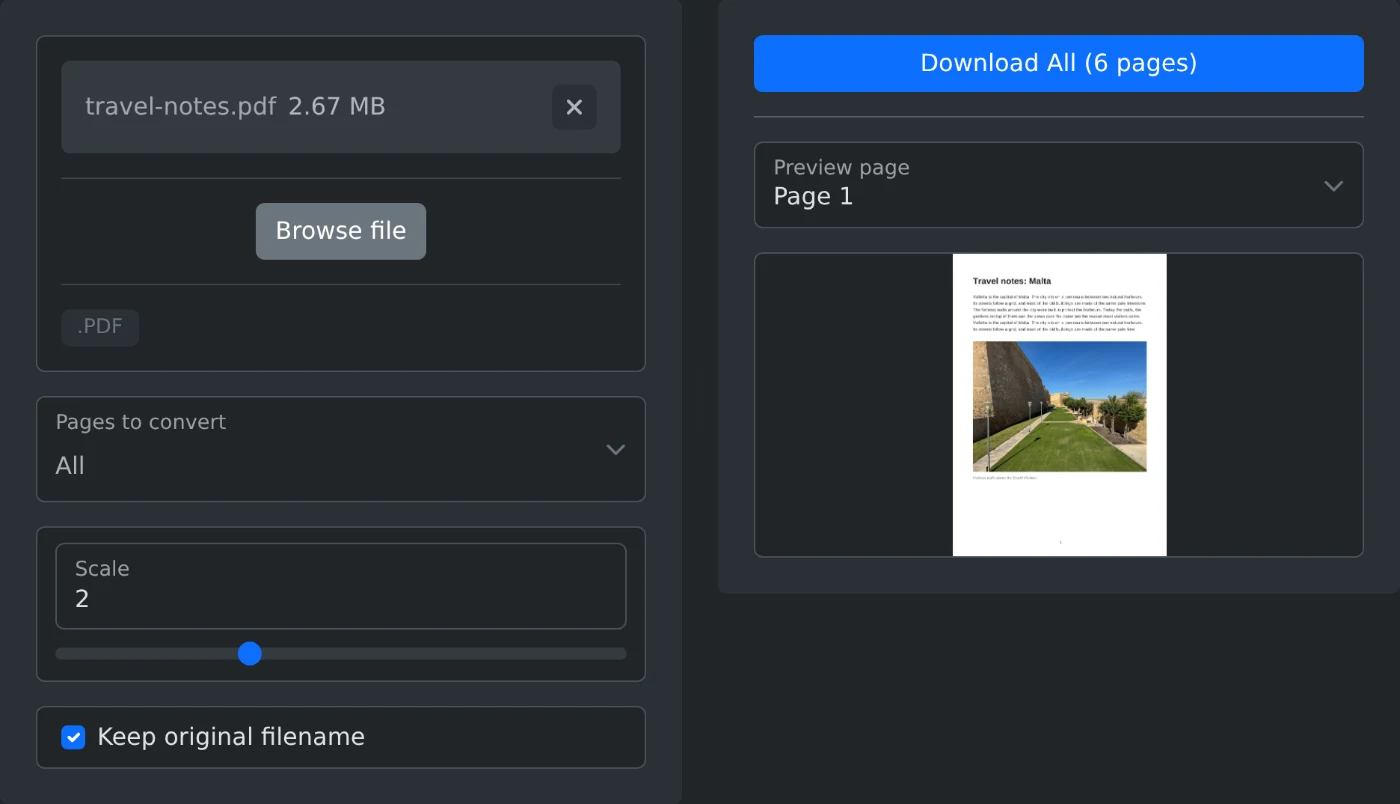
Aby przekonwertować PDF na obrazy PNG, otwórz konwerter PDF na PNG i prześlij plik PDF. Każda strona zostanie od razu przekonwertowana, a pierwsza pojawi się w podglądzie. Kliknij „Pobierz wszystkie”, aby zapisać każdą stronę jako plik PNG. Plik jest konwertowany w przeglądarce i nigdy nie jest przesyłany na serwer.
Jak przekonwertować plik
- Przeciągnij plik PDF do pola przesyłania lub kliknij „Przeglądaj plik”.
- Poczekaj chwilę. Strony zostaną przekonwertowane, a strona 1 pojawi się w podglądzie.
- W sekcji „Strony do konwersji” wybierz potrzebne strony. Pozostaw opcję „Wszystkie”, aby przekonwertować każdą stronę.
- Ustaw suwak „Skala”. Wartość 2 jest domyślna i zapewnia ostry obraz w przypadku większości dokumentów. Po każdej zmianie obrazy są generowane ponownie.
- Użyj opcji „Podgląd strony”, aby wyświetlić dowolną stronę.
- Kliknij „Pobierz wszystkie”, aby zapisać każdą stronę, lub „Pobierz”, jeśli wybrano jedną stronę. Każda strona zostanie zapisana jako osobny plik PNG.
Jaką skalę wybrać
Skala określa rozmiar obrazów. Skala 1 daje małe obrazy, które wystarczą do szybkiego podglądu. Skala 2 podwaja szerokość i wysokość, dzięki czemu mały tekst pozostaje czytelny. Suwak umożliwia ustawienie wartości do 5. Wybierz wartość większą niż 2 tylko w przypadku stron z bardzo drobnym drukiem, ponieważ pliki szybko zwiększają rozmiar.
Jak nazywane są pliki
Gdy opcja „Zachowaj oryginalną nazwę pliku” jest włączona, obrazy otrzymują nazwę pliku PDF z dodanym numerem strony, na przykład report-page-3.png. Wyłącz tę opcję, aby nazwy zawierały datę.
Zanim pobierzesz pliki
- Konwertuj tylko potrzebne strony. To przyspiesza działanie i pozwala uniknąć późniejszego usuwania zbędnych obrazów.
- Konwersja pliku PDF z wieloma stronami trwa dłużej, a każda strona staje się osobnym obrazem.
- PNG zachowuje ostrość tekstu i linii, dlatego sprawdza się w przypadku dokumentów.
Prześlij plik, wybierz strony i pobierz je. Obrazy są gotowe do wstawienia do slajdu lub dokumentu.
Chcesz wypróbować samodzielnie?
Konwerter PDF na PNG
Konwertuj strony dokumentu PDF na obrazy PNG z dostosowywalnym ustawieniami skali