Jak przekonwertować PDF na obrazy JPG
Zapisz strony PDF jako obrazy JPG w przeglądarce. Wybierz strony, DPI i jakość, a następnie pobierz jeden plik JPG lub wszystkie w pliku ZIP.
3 min czytania
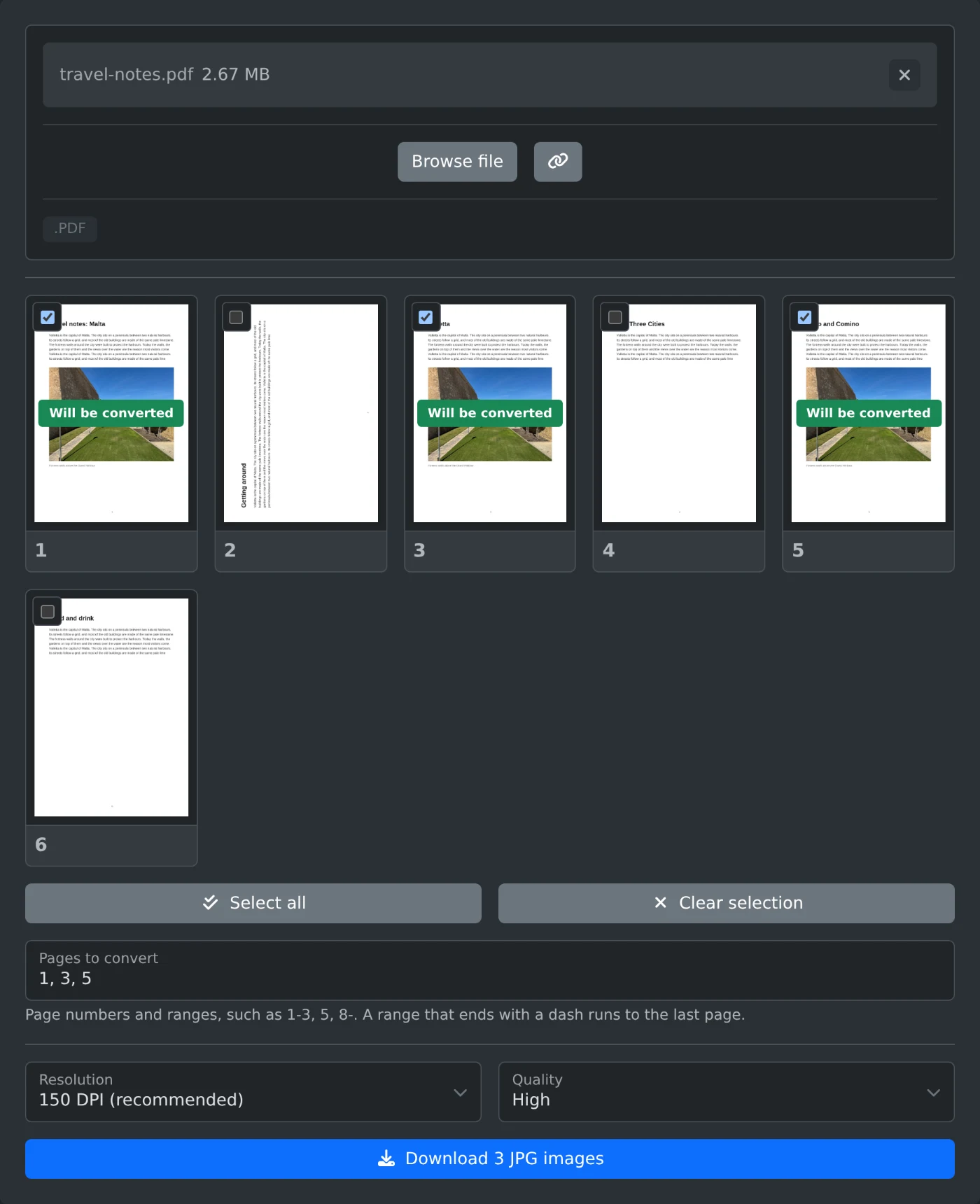
Aby przekonwertować PDF na JPG, otwórz konwerter PDF na JPG i prześlij plik PDF. Każda strona pojawi się jako miniatura, a wszystkie strony będą zaznaczone. Wybierz rozdzielczość i kliknij przycisk Pobierz. Jedna strona zostanie zapisana jako plik JPG, a kilka stron — w jednym pliku ZIP. Wszystko odbywa się w przeglądarce, a plik PDF nigdy nie jest przesyłany na serwer.
Konwersja rozpocznie się dopiero po kliknięciu przycisku Pobierz. Wcześniej możesz dowolną liczbę razy zmieniać strony i ustawienia.
Jak zapisać strony jako pliki JPG
- Przeciągnij plik PDF do obszaru przesyłania albo kliknij „Przeglądaj pliki” i wybierz plik.
- Poczekaj, aż pojawią się miniatury. Przy każdej zaznaczonej stronie zobaczysz komunikat „Zostanie przekonwertowana”.
- Odznacz strony, których nie potrzebujesz. Kliknij miniaturę, aby powiększyć widok strony.
- Wybierz rozdzielczość i jakość.
- Kliknij przycisk Pobierz. Zobaczysz liczbę obrazów, na przykład „Pobierz 3 obrazy JPG”. W przypadku jednej strony pojawi się napis „Pobierz JPG”.
- Poczekaj, aż licznik komunikatu „Konwersja strony 1 z 3” dojdzie do końca. Pobieranie rozpocznie się po przetworzeniu ostatniej strony.
Jak wpisać numery stron
Wpisz numery stron w polu „Strony do konwersji”, na przykład 1-3, 5. Oddzielaj numery stron przecinkami, a zakresy zapisuj za pomocą łącznika. Jeśli zakres kończy się łącznikiem, obejmuje strony aż do ostatniej. Na przykład 8- oznacza stronę 8 i wszystkie kolejne. Zaznaczenie miniatur będzie się zmieniać w miarę wpisywania.
Jeśli w pliku nie ma wpisanego numeru strony, pole zmieni kolor na czerwony, a przycisk Pobierz pozostanie nieaktywny, dopóki nie poprawisz wpisu. Opcja „Wyczyść zaznaczenie” odznacza wszystkie strony. Opcja „Zaznacz wszystko” ponownie zaznacza je wszystkie.
Jaką rozdzielczość wybrać
Rozdzielczość określa wymiary obrazu w pikselach. Oto wymiary strony A4:
| Rozdzielczość | Wymiary obrazu |
|---|---|
| 72 DPI (ekran) | 595 x 842 piksele |
| 150 DPI (zalecane) | 1240 x 1754 piksele |
| 300 DPI (druk) | 2480 x 3508 piksele |
Domyślnie ustawione jest 150 DPI — ta wartość sprawdzi się w większości zastosowań. Wybierz 300 DPI, jeśli chcesz wydrukować obrazy. Każdy plik JPG zapisuje wybraną wartość DPI.
Domyślnie ustawiona jest wysoka jakość. Średnia i niska jakość pozwalają uzyskać mniejsze pliki, ale z mniejszą ilością szczegółów.
Co zawiera pobrany plik
Jeśli plik PDF nazywa się travel-notes.pdf, pojedyncza strona zostanie zapisana jako travel-notes-page-3.jpg. Kilka stron znajdzie się w pliku travel-notes-jpg.zip, który zawiera po jednym pliku JPG na stronę. W przypadku plików PDF zawierających co najmniej 10 stron nazwy plików w archiwum ZIP mają zera przed krótkimi numerami stron, na przykład report-page-03.jpg. Dzięki temu obrazy są sortowane w kolejności stron.
Strony z tekstem, plakaty i zabezpieczone pliki PDF
- Strony zawierające głównie drobny tekst są wyraźniejsze jako obrazy PNG. Użyj do nich konwertera PDF na PNG.
- Obszary strony bez tła będą białe.
- Bardzo duże strony, na przykład plakaty, zostaną pomniejszone względem wybranej rozdzielczości DPI, aby przeglądarka mogła je wyświetlić.
- Plik PDF zabezpieczony hasłem spowoduje wyświetlenie błędu. Najpierw usuń hasło za pomocą narzędzia do usuwania hasła z PDF, a następnie prześlij nowy plik.
W przypadku większości plików pozostaw ustawienia 150 DPI i wysoka jakość, zaznacz potrzebne strony i kliknij Pobierz.
Chcesz wypróbować samodzielnie?
Konwerter PDF na JPG
Konwertuj strony PDF na obrazy JPG. Wybierz strony, rozdzielczość i jakość, a następnie pobierz pojedynczy obraz lub wszystkie obrazy w archiwum ZIP. Działa w przeglądarce.