Jak porównać dwa teksty obok siebie
Wklej dwie wersje tekstu lub otwórz dwa pliki. Zobacz usunięte wiersze na czerwono, dodane na zielono i zmienione słowa w innym kolorze.
2 min czytania
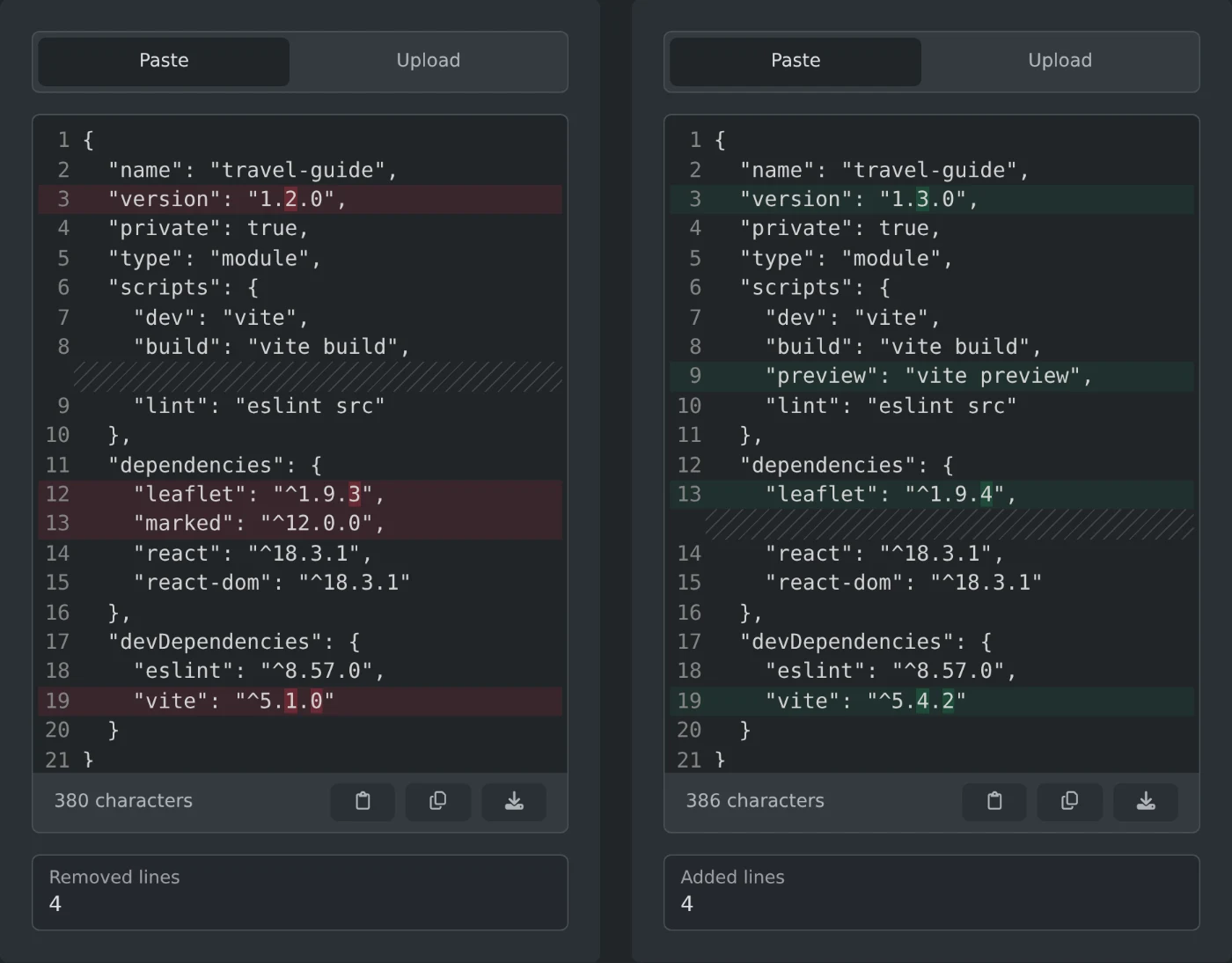
Aby porównać dwa teksty obok siebie, otwórz narzędzie do porównywania tekstu. Wklej pierwszą wersję w polu „Oryginał”, a drugą w polu „Zmodyfikowany”. Usunięte wiersze zmienią kolor na czerwony po lewej, dodane na zielony po prawej, a zmienione słowa będą oznaczone ciemniejszym kolorem. Teksty są porównywane w przeglądarce i nigdy nie są przesyłane.
Jak porównać dwa pliki
- Kliknij „Prześlij” nad polem „Oryginał”.
- Przeciągnij pierwszy plik do pola lub kliknij „Przeglądaj plik”.
- Tekst z pliku otworzy się na karcie „Wklej”.
- Zrób to samo nad polem „Zmodyfikowany”, używając drugiego pliku.
Możesz użyć dowolnego pliku tekstowego, na przykład TXT, CSV lub JSON, albo pliku z kodem. Możesz też otworzyć plik po jednej stronie i wkleić tekst po drugiej.
Jak odczytywać kolory
- Czerwony wiersz po lewej występuje tylko w oryginalnym tekście.
- Zielony wiersz po prawej występuje tylko w zmodyfikowanym tekście.
- Czerwony wiersz obok zielonego oznacza zmieniony wiersz. Ciemniejsze fragmenty wskazują zmienione słowa.
- Gdy większość wiersza jest nowa, kolorowany jest tylko cały wiersz.
- Pasiaste wiersze wypełniają miejsce, gdy po drugiej stronie jest więcej wierszy. Dzięki nim wiersze po obu stronach pozostają na tej samej wysokości.
Pod każdą stroną liczniki „Usunięte wiersze” i „Dodane wiersze” pokazują liczbę czerwonych i zielonych wierszy. Gdy teksty są takie same, oba liczniki pokazują 0. Kolory pojawiają się tylko wtedy, gdy tekst jest po obu stronach.
Co jest uznawane za różnicę
- Spacje mają znaczenie. Dodatkowa spacja na końcu wiersza oznacza, że wiersz jest zmieniony.
- Wielkość liter ma znaczenie, więc „Kolor” i „kolor” są różne.
- Zakończenia wierszy nie mają znaczenia. Plik zapisany w systemie Windows i ten sam plik zapisany na Macu są uznawane za identyczne.
Jak edytować i zapisywać tekst po jednej stronie
Oba teksty można edytować, a kolory zmieniają się podczas pisania. Obie strony przewijają się razem, więc porównywane wiersze pozostają obok siebie. Długie wiersze nie są zawijane. Przewiń w bok, aby zobaczyć koniec wiersza.
Przyciski pod każdą stroną pozwalają wkleić tekst ze schowka, skopiować go i pobrać. Pobrany plik zachowuje nazwę otwartego pliku. Wklejony tekst jest zapisywany jako original.txt lub modified.txt.
Wklej lub otwórz obie wersje, a następnie czytaj czerwone i zielone wiersze od góry do dołu.
Chcesz wypróbować samodzielnie?
Porównywanie tekstu
Porównuj dwa teksty lub pliki obok siebie, podobnie jak w narzędziu do porównywania kodu. Zobacz usunięte i dodane wiersze obok siebie oraz wyróżnione zmienione słowa.