Jak dodać numery stron do pliku PDF
Numeruj strony pliku PDF w przeglądarce. Wybierz położenie i format, na przykład Page 1 of 12, pomiń stronę tytułową, jeśli chcesz, i pobierz plik.
3 min czytania
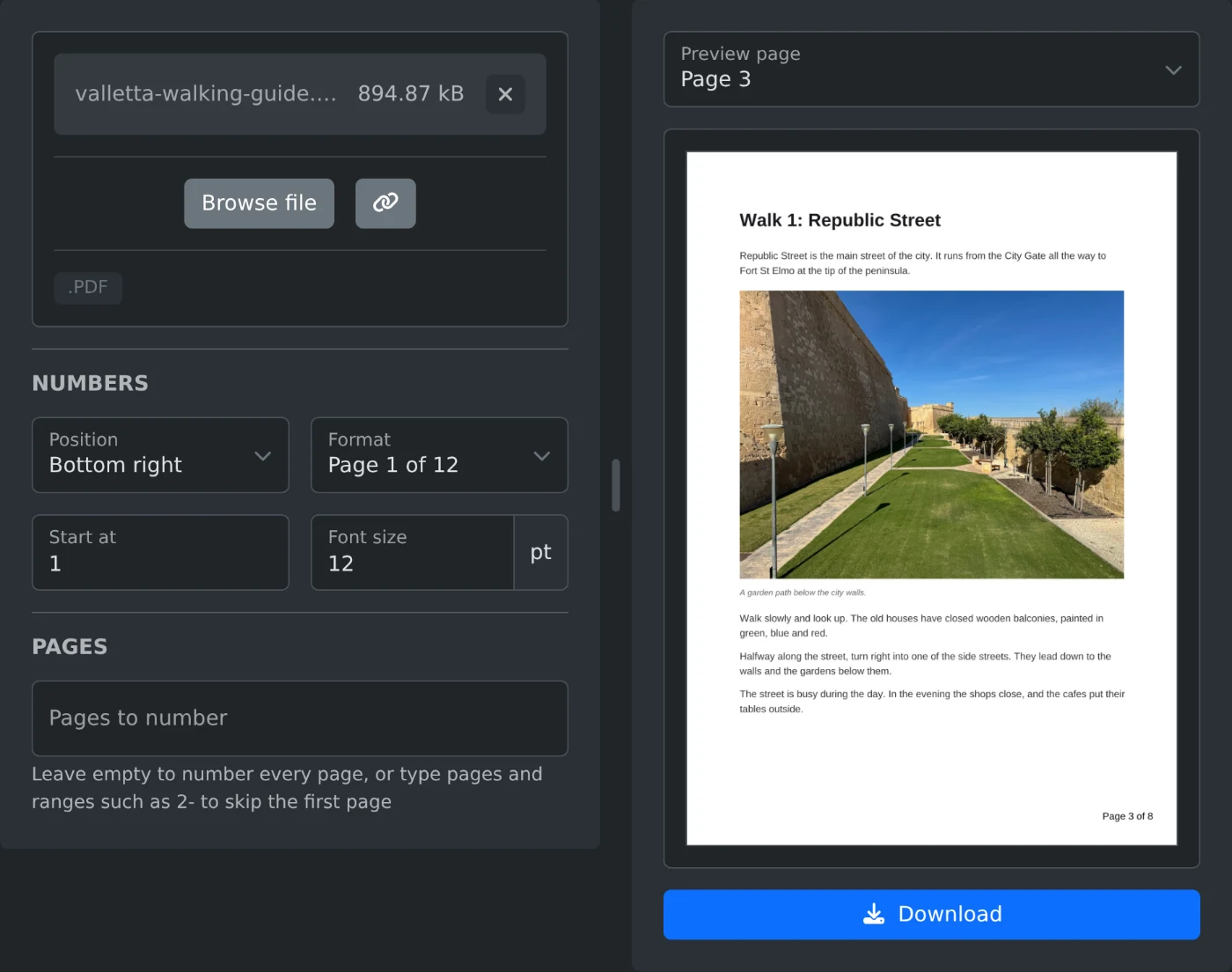
Aby dodać numery stron do pliku PDF, otwórz narzędzie dodawania numerów stron do plików PDF i prześlij plik. Wybierz położenie i format, sprawdź podgląd i kliknij Pobierz. Domyślnie numerowana jest każda strona, zaczynając od 1. Plik jest odczytywany w przeglądarce i nigdy nie jest przesyłany na serwer.
Jak ponumerować strony
- Przeciągnij plik PDF do pola przesyłania lub kliknij „Wybierz plik”.
- Wybierz położenie numerów w polu „Położenie”. Domyślnie jest to „Na dole, na środku”.
- Wybierz format w polu „Format”:
1,1 / 12,Page 1lubPage 1 of 12. - Sprawdź podgląd. Aktualizuje się po zmianie ustawień. Wybierz inną stronę w polu „Podgląd strony”, aby zobaczyć jej numer.
- Kliknij Pobierz. Plik zostanie zapisany z dopiskiem
-numberedw nazwie.
Jak pominąć numer na stronie tytułowej
Wpisz 2- w polu „Strony do ponumerowania”. Strona tytułowa nie dostanie numeru, a numeracja zacznie się od strony 2, więc na stronie 2 pojawi się 1. Aby numery odpowiadały numerom stron w pliku, ustaw też pole „Zacznij od” na 2. Na stronie 2 pojawi się wtedy 2, na stronie 3 — 3 i tak dalej.
W polu można też podać pojedyncze strony i zakresy, na przykład 1-3, 5. Pominięte strony nie są uwzględniane w numeracji, więc na stronie 5 pojawi się 4. Pozostaw pole puste, aby ponumerować wszystkie strony.
Co oznacza łączna liczba w formacie „1 / 12”
Łączna liczba to ostatni numer na stronach, a nie liczba stron w pliku. W ośmiostronicowym pliku, gdy wpiszesz 2-, numery będą się zmieniać od 1 / 7 do 7 / 7. Gdy pole „Zacznij od” będzie ustawione na 2, numery będą się zmieniać od 2 / 8 do 8 / 8.
W polu „Zacznij od” można wpisać liczbę całkowitą od 0 do 99999. Użyj tej opcji, gdy plik jest kontynuacją innego, na przykład drugiej części raportu, która zaczyna się od strony 41. Wybierz wtedy format 1 lub Page 1. Jeśli dodasz łączną liczbę stron, dziesięć stron numerowanych od 41 będzie oznaczonych od 41 / 50 do 50 / 50.
Gdzie pojawiają się numery na stronie
Numery są czarne i znajdują się około 0,4 cala od krawędzi strony. Są umieszczane na istniejącej zawartości. Jeśli zasłaniają stopkę lub stary numer strony, wybierz inne położenie, na przykład „U góry, po prawej”. Na obróconej stronie numer nadal będzie ustawiony pionowo przy widocznej krawędzi.
Domyślny rozmiar to 11 pt. W polu „Rozmiar czcionki” można ustawić wartość od 4 do 72 pt.
Zanim pobierzesz plik
- W polu „Strony do ponumerowania” można wskazać tylko strony, które istnieją w pliku. Jeśli podasz inną stronę, wskazówka pod polem pokaże dozwolony zakres, a przycisk Pobierz pozostanie nieaktywny.
- Pliku PDF zabezpieczonego hasłem lub ograniczeniami nie można numerować. Najpierw usuń hasło i ograniczenia za pomocą narzędzia usuwania hasła z plików PDF.
- Oryginalny plik na komputerze nie zostanie zmieniony. Otrzymasz nowy plik.
Wybierz położenie, sprawdź dwie lub trzy strony w podglądzie i pobierz plik.
Chcesz wypróbować samodzielnie?
Dodawanie numerów stron do PDF
Dodawaj numery stron do pliku PDF. Wybierz położenie, format, na przykład 1 / 12 lub Strona 1 z 12, numer początkowy, rozmiar i strony do ponumerowania. Sprawdź podgląd i pobierz plik.