Jak dodać strzałki do zrzutu ekranu lub zdjęcia
Rysuj strzałki na zrzucie ekranu lub zdjęciu, przesuwaj je i zmieniaj ich kolor, a następnie pobierz obraz w pełnym rozmiarze jako PNG, JPG lub WebP. Nic nie jest przesyłane.
3 min czytania
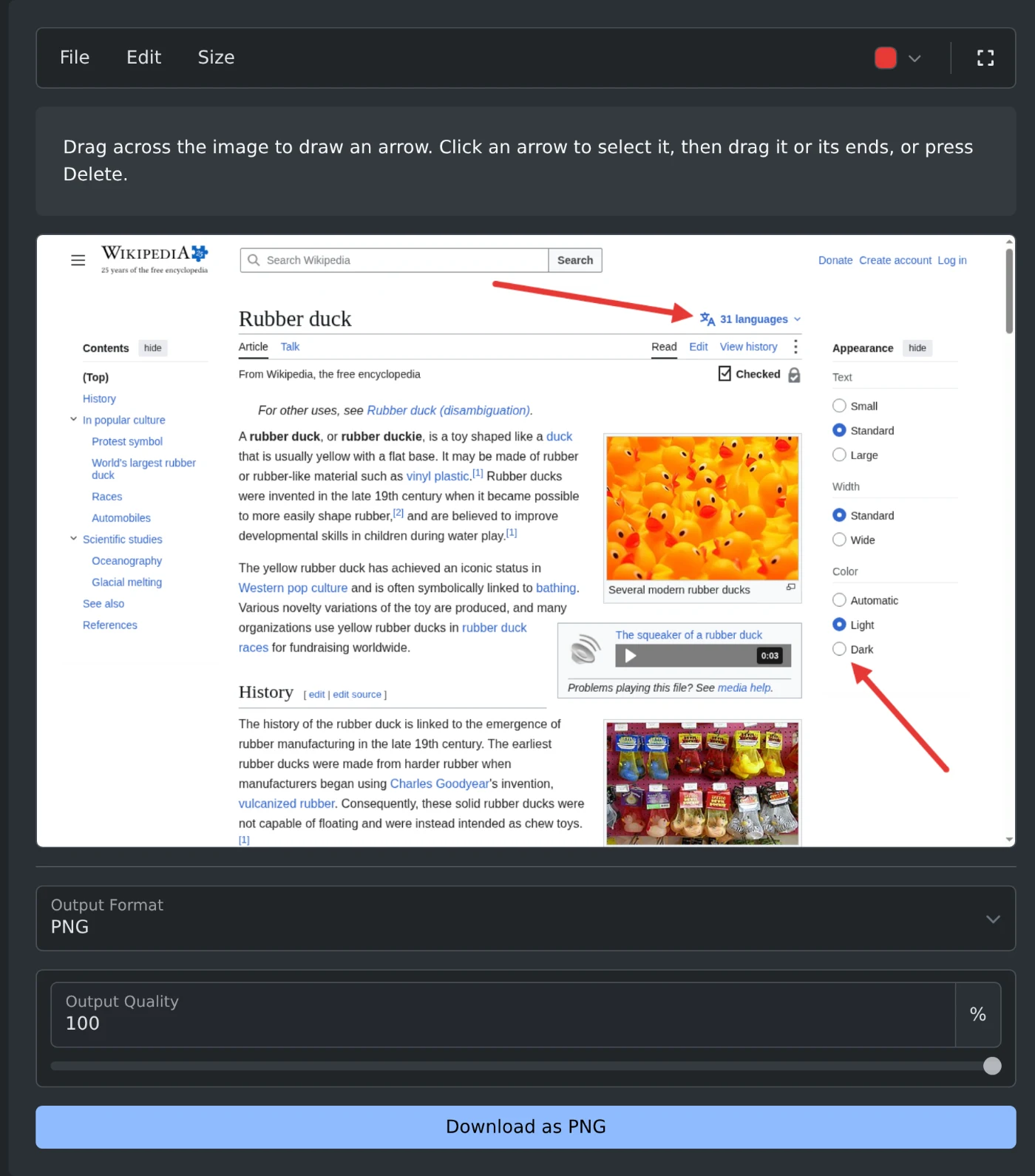
Aby dodać strzałki do zrzutu ekranu lub zdjęcia, otwórz narzędzie do dodawania strzałek do obrazów i wklej lub wybierz obraz. Przeciągnij po obrazie od miejsca, w którym ma zaczynać się strzałka, do punktu, na który ma wskazywać. Następnie kliknij pod obrazem „Pobierz jako PNG”. Obraz jest edytowany w przeglądarce i nigdy nie jest przesyłany.
Jak rysować strzałki
- Naciśnij Ctrl+V (⌘V na Macu), aby wkleić zrzut ekranu. Możesz też kliknąć „Wybierz plik” lub przeciągnąć obraz na pole. Obsługiwane są pliki PNG, JPEG, WebP, GIF, BMP i AVIF.
- Naciśnij przycisk myszy w miejscu, w którym ma zaczynać się strzałka.
- Przeciągnij do punktu, na który ma wskazywać strzałka, i puść przycisk. W tym miejscu pojawi się grot.
- W ten sam sposób narysuj kolejne strzałki.
- Kliknij przycisk pobierania pod obrazem.
Jak zmienić strzałkę
Kliknij strzałkę, aby ją zaznaczyć. Na obu jej końcach pojawią się małe kwadraty.
- Przeciągnij strzałkę, aby ją przesunąć.
- Przeciągnij kwadrat, aby przesunąć dany koniec strzałki.
- Naciśnij Delete lub Backspace, aby usunąć strzałkę.
- Naciśnij Escape, aby usunąć zaznaczenie.
Cofnij zmianę za pomocą Ctrl+Z, a ponów ją za pomocą Ctrl+Y lub skorzystaj z menu Edycja. Opcja „Usuń wszystkie strzałki” w tym samym menu usuwa wszystkie strzałki, ale pozostawia obraz.
Jak wybrać kolor i rozmiar
Przycisk koloru na pasku narzędzi otwiera paletę ośmiu kolorów: czerwonego, pomarańczowego, żółtego, zielonego, niebieskiego, fioletowego, czarnego i białego. Opcja „Kolor niestandardowy” otwiera systemowy selektor kolorów. Domyślnie wybrany jest czerwony.
Menu Rozmiar zawiera opcje Mały, Średni, Duży i Bardzo duży. Domyślnie wybrany jest rozmiar Średni. Rozmiar strzałki jest dostosowany do rozmiaru obrazu. Strzałka o średnim rozmiarze wygląda tak samo na małym zrzucie ekranu i na dużym zdjęciu.
Zmiana koloru lub rozmiaru dotyczy zaznaczonej strzałki oraz wszystkich kolejnych strzałek. Pozostałe strzałki zachowują własny kolor i rozmiar.
W jakim formacie zapisać obraz
- Zrzut ekranu w formacie PNG zostanie zapisany jako PNG, a zdjęcie w formacie JPEG jako JPG. Zmień format w sekcji Format wyjściowy.
- PNG zachowuje ostrość tekstu na zrzucie ekranu.
- Pliki JPG i WebP są mniejsze. Domyślna jakość wyjściowa wynosi 92%.
- W pliku JPG przezroczyste obszary obrazu stają się białe.
Pobrany obraz ma taką samą szerokość i wysokość jak oryginał. Jego nazwa kończy się na -arrows, więc plik gozo-citadel.jpg zostanie zapisany jako gozo-citadel-arrows.jpg.
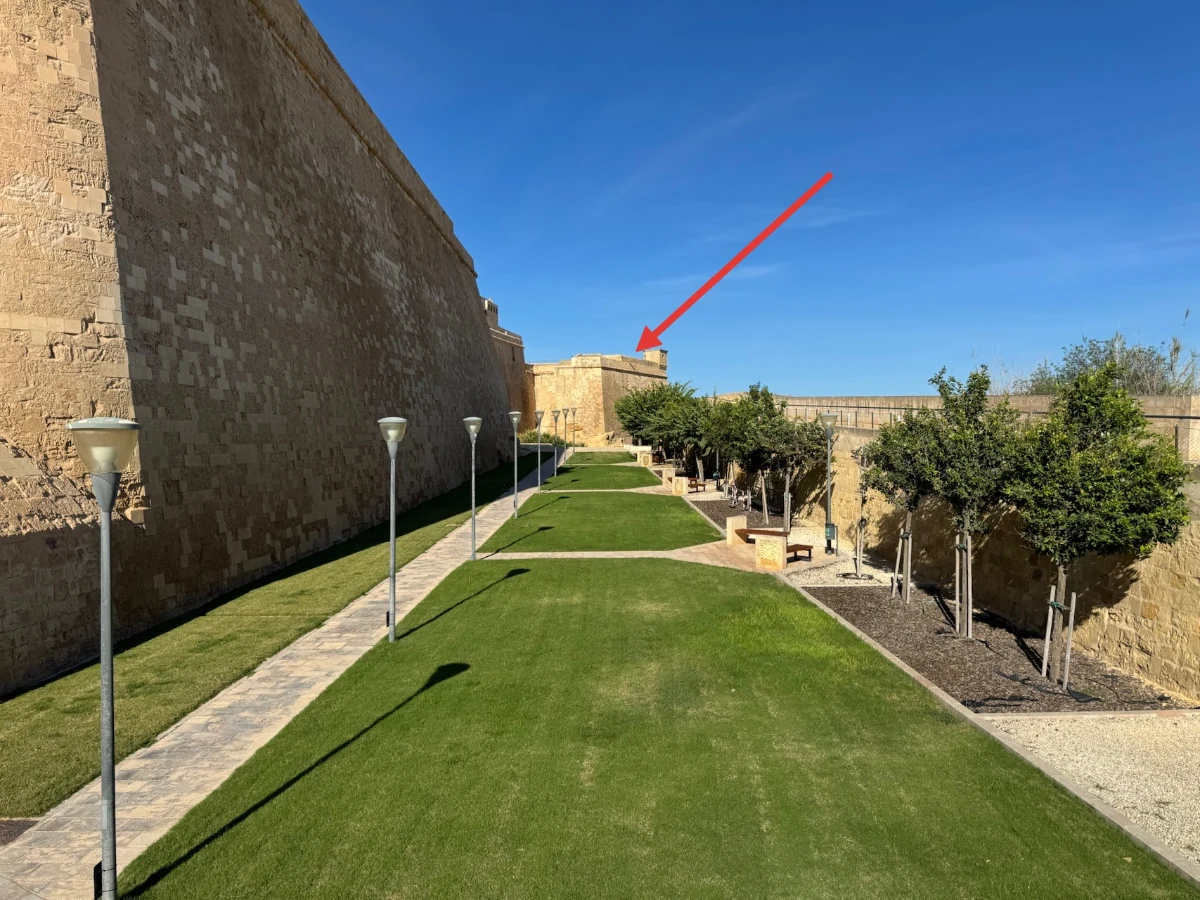 Zdjęcie cytadeli na Gozo po pobraniu, z czerwoną strzałką wskazującą wieżę na końcu murów
Jak pracować z dużym obrazem
Kliknij przycisk pełnego ekranu na prawym końcu paska narzędzi. Obraz wypełni wtedy ekran. Ustawienia pobierania są ukryte w trybie pełnoekranowym, więc aby pobrać obraz, otwórz menu Plik. Naciśnij Escape lub ponownie kliknij przycisk, aby wyjść z trybu pełnoekranowego.
Otwarcie lub wklejenie kolejnego obrazu usuwa wszystkie strzałki. Pobierz pierwszy obraz, zanim zaczniesz pracować nad następnym.
Wklej zrzut ekranu, przeciągnij strzałki i pobierz obraz.
Chcesz wypróbować samodzielnie?
Dodawanie strzałek do obrazów
Dodawaj strzałki do zrzutów ekranu i zdjęć: przeciągnij, aby narysować strzałkę, a następnie ją przesuń, zmień jej rozmiar lub kolor. Pobierz obraz w formacie PNG, JPG lub WebP.