Jak dodać znak wodny do pliku PDF
Umieść na stronach pliku PDF napis DRAFT, CONFIDENTIAL lub własny tekst w przeglądarce, sprawdź podgląd i pobierz plik ze znakiem wodnym.
3 min czytania
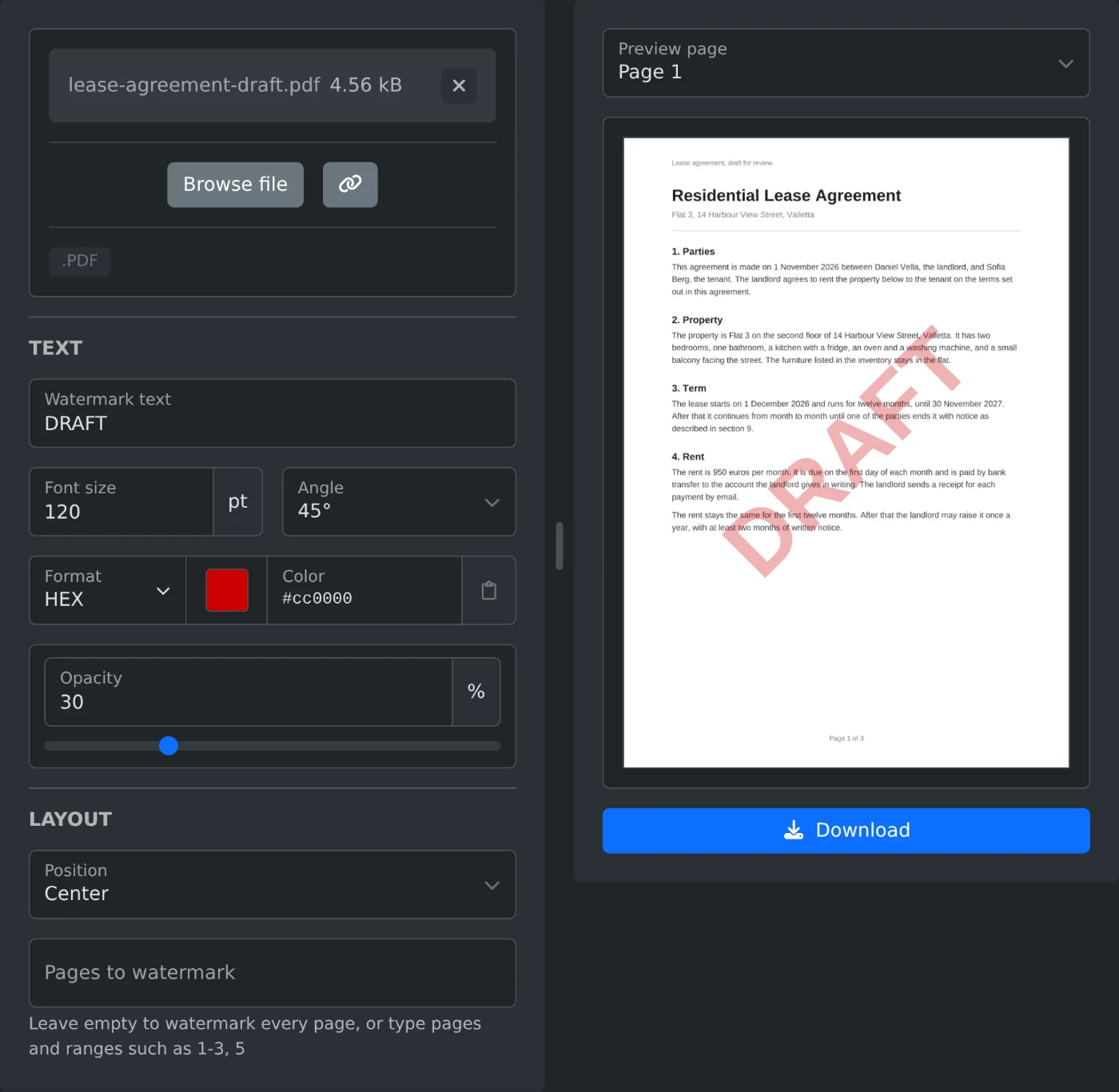
Aby dodać znak wodny do pliku PDF, otwórz narzędzie do dodawania znaku wodnego do PDF i prześlij plik. Wpisz tekst, na przykład DRAFT lub CONFIDENTIAL, w polu „Tekst znaku wodnego”. Podgląd pokazuje stronę ze znakiem wodnym. Kliknij „Pobierz”, aby zapisać kopię ze znakiem wodnym na każdej stronie. Plik PDF jest odczytywany i zapisywany w przeglądarce. Nigdy nie jest przesyłany na serwer.
Jak dodać znak wodny do pliku PDF
- Upuść plik PDF w polu przesyłania lub kliknij „Wybierz plik”.
- Wpisz tekst w polu „Tekst znaku wodnego”.
- W razie potrzeby zmień rozmiar, kąt, kolor lub krycie.
- W sekcji „Pozycja” wybierz „Środek” lub „Kafelkowo na całej stronie”.
- Sprawdź podgląd. Wybierz inną stronę w sekcji „Strona podglądu”, aby ją również zobaczyć.
- Kliknij „Pobierz”. Plik zostanie zapisany z dopiskiem
-watermarkedw nazwie.
Podgląd aktualizuje się po każdej zmianie. Kliknij go, aby zobaczyć stronę w pełnym rozmiarze. Przycisk „Pobierz” staje się aktywny po wpisaniu tekstu w polu „Tekst znaku wodnego”.
Jakich ustawień użyć
| Ustawienie | Wartość początkowa | Dostępne opcje |
|---|---|---|
| Rozmiar czcionki | 60 pt | od 6 do 300 pt |
| Kąt | 45° | 45°, 0°, 90°, -45° |
| Kolor | Szary | Dowolny kolor |
| Krycie | 30% | od 5% do 100% |
| Pozycja | Środek | Środek, Kafelkowo na całej stronie |
Przy kącie 45° tekst wznosi się od lewej do prawej. Przy -45° opada od lewej do prawej. Krótkie słowo, takie jak DRAFT, wygląda na małe przy rozmiarze 60 pt. Przy 120 pt zajmuje ponad połowę szerokości strony A4.
Znak wodny jest nakładany na treść strony. Przy kryciu 30% tekst pod nim pozostaje czytelny. Większe krycie sprawia, że znak jest wyraźniejszy, ale zasłania więcej tekstu. Rozmiar czcionki spoza zakresu od 6 do 300 pt oznacza pole jako nieprawidłowe. Przycisk „Pobierz” pozostaje nieaktywny, dopóki tego nie poprawisz.
Jak pokryć całą stronę
W sekcji „Pozycja” wybierz „Kafelkowo na całej stronie”. Tekst będzie powtarzany równymi rzędami na całej stronie, pod wybranym kątem. Mniejsza czcionka umieszcza na stronie więcej kopii tekstu, a większa — mniej.
Jak dodać znak wodny tylko na wybranych stronach
Pozostaw pole „Strony ze znakiem wodnym” puste, aby oznaczyć każdą stronę. Aby oznaczyć tylko niektóre, wpisz numery stron i zakresy, na przykład 1-3, 5. Zakres bez końcowego numeru obejmuje strony aż do ostatniej, więc 2- pomija tylko pierwszą stronę. W przypadku pliku trzystronicowego wpisanie 7 spowoduje wyświetlenie pod polem komunikatu „Użyj numerów stron od 1 do 3, na przykład 1-3, 5”.
Pominięte strony będą widoczne w podglądzie bez znaku wodnego. Wybierz jedną z nich w sekcji „Strona podglądu”, aby to sprawdzić.
Zanim pobierzesz plik
- Tekst zapisany alfabetem łacińskim, greckim i cyrylicą jest dodawany jako prawdziwy tekst pogrubioną czcionką.
- Inne rodzaje pisma, takie jak arabski, chiński lub japoński, oraz emoji są dodawane jako obraz tekstu.
- Na obróconych stronach znak wodny jest ustawiony pionowo, tak jak wyświetla go czytnik PDF.
- Plik PDF z hasłem lub ograniczeniami wyświetli błąd. Najpierw usuń je za pomocą narzędzia do usuwania hasła z PDF.
- Oryginalny plik na komputerze nie zostanie zmieniony. Otrzymasz nowy plik.
Wpisz tekst, sprawdź podgląd na dwóch lub trzech stronach i pobierz plik.
Chcesz wypróbować samodzielnie?
Dodawanie znaku wodnego do PDF
Dodaj do stron PDF tekstowy znak wodny, na przykład POUFNE lub WERSJA ROBOCZA. Ustaw rozmiar, kolor, przezroczystość i kąt, umieść znak na środku lub powiel go na całej stronie, a następnie pobierz plik.