Jak dodać retro datownik do dowolnego zdjęcia
Dodaj do zdjęcia w przeglądarce pomarańczowy datownik znany ze starych aparatów analogowych. Będzie wyglądał naturalnie, a nie jak naklejka.
3 min czytania
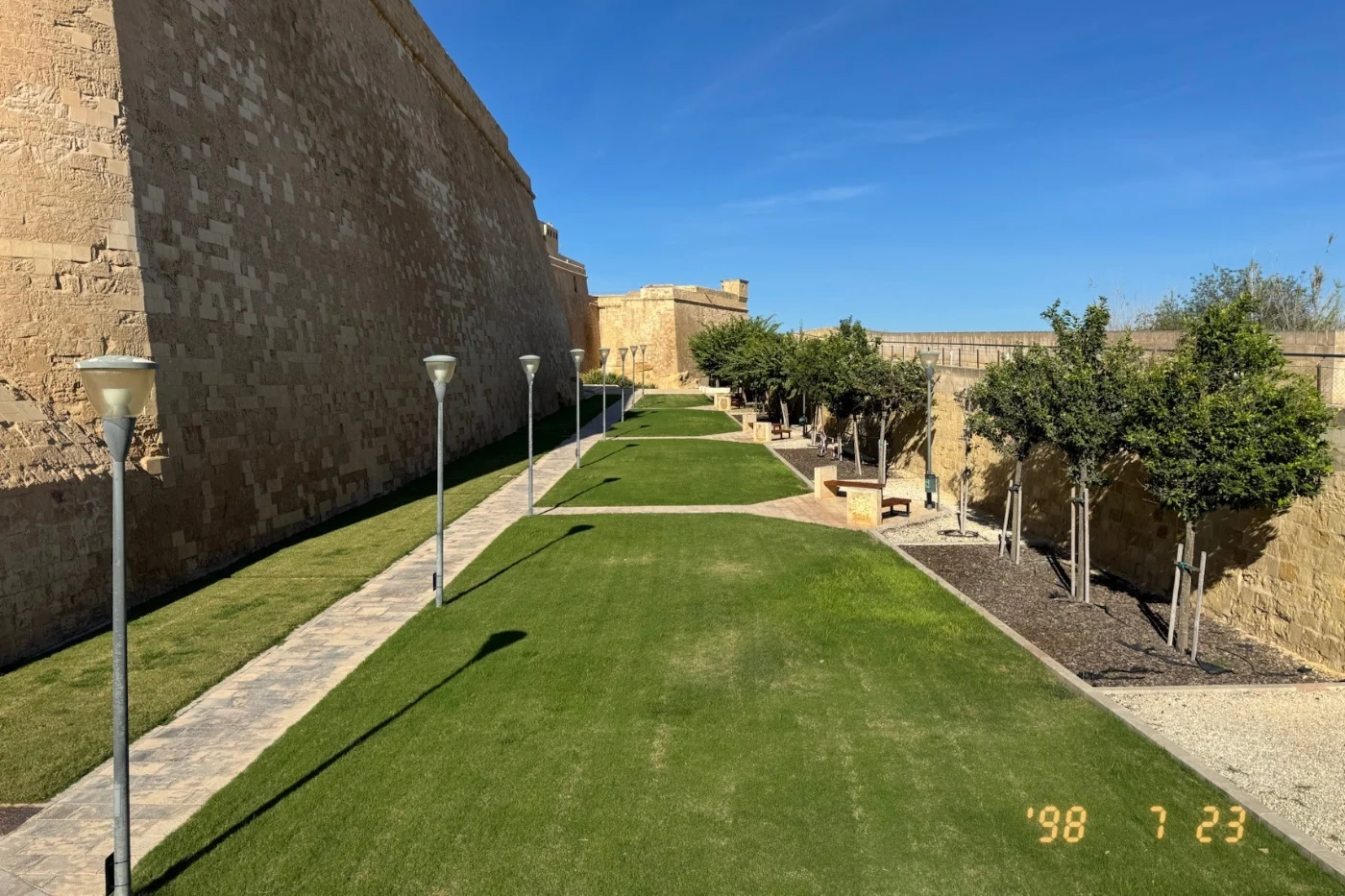
Aby dodać do zdjęcia retro datownik, użyj narzędzia retro datownik do zdjęć. Prześlij zdjęcie, sprawdź datę i pobierz gotowy plik. Domyślne ustawienia już nadają datownikowi wygląd prawdziwego aparatu analogowego, więc większość zdjęć nie wymaga zmian. Wszystko działa w przeglądarce. Zdjęcie nigdy nie jest przesyłane na serwer.
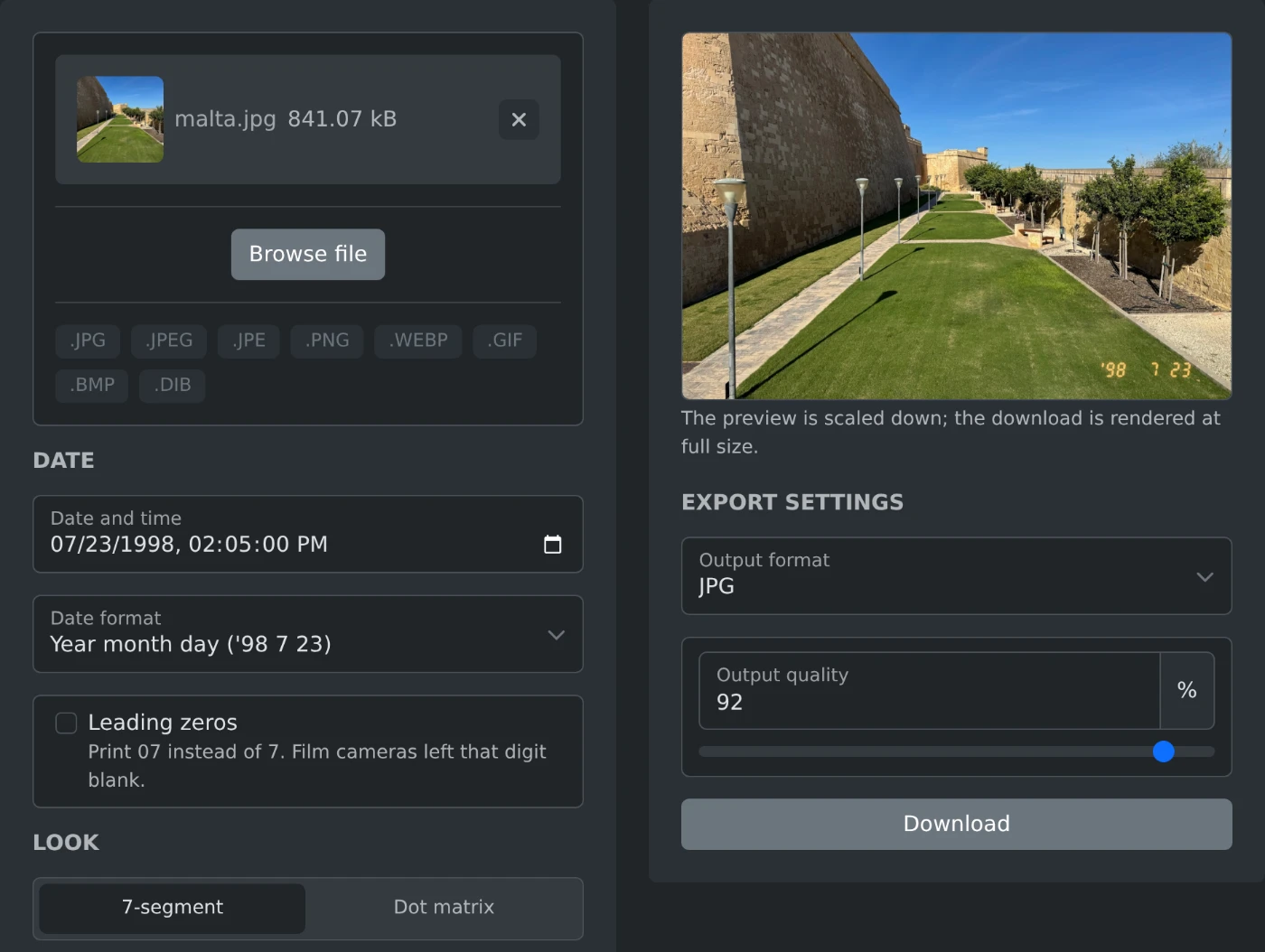 Retro datownik do zdjęć z wczytanym zdjęciem Malty, ustawioną datą 23 lipca 1998 roku i datownikiem widocznym w podglądzie
Jak dodać datownik
- Otwórz narzędzie i przeciągnij na nie zdjęcie.
- Sprawdź datę. Jest pobierana z pliku zdjęcia, ale możesz wpisać dowolną inną.
- Sprawdź podgląd i upewnij się, że datownik jest dobrze widoczny.
- Pobierz zdjęcie.
Co sprawia, że datownik wygląda naturalnie
Wiele osób najpierw próbuje dodać datownik w edytorze zdjęć. Wpisują datę pomarańczową czcionką, a efekt wygląda jak naklejka. Prawdziwy datownik z aparatu ma cztery drobne cechy:
- Rok jest zapisany dwiema cyframi po apostrofie, na przykład '98.
- Nie ma zer wiodących. Data 23 lipca jest drukowana jako '98 7 23 — zamiast zera pojawia się puste miejsce.
- Cyfry mają kształt siedmiosegmentowy, jak na cyfrowym budziku, i są lekko pochylone.
- Cyfry są zrobione ze światła. Świecą na ciemnych obszarach i zanikają na jasnych.
Domyślne ustawienia uwzględniają wszystkie cztery cechy. Ostatnia z nich to opcja „Mieszaj jak na kliszy”. Po jej włączeniu cyfry wyglądają, jakby były częścią zdjęcia.
Gdzie umieścić datownik
Datownik jest dodawany jako światło, więc trudno go dostrzec na jasnym niebie lub białej ścianie. Na odbitkach z prawdziwej kliszy występował ten sam problem. Przed pobraniem sprawdź róg zdjęcia:
- Użyj ustawienia „Narożnik”, aby przenieść datownik do ciemniejszego rogu.
- Użyj dwóch suwaków odległości, aby odsunąć go od krawędzi.
- Jeśli zdjęcie nie ma ciemnego rogu, wyłącz opcję „Mieszaj jak na kliszy”. Cyfry staną się jednolite i będą widoczne na każdym tle.
Na zdjęciu u góry datownik znajduje się nieco dalej od krawędzi niż w ustawieniach domyślnych. Dzięki temu jest na trawie, a nie na jasnym kamieniu.
Jak ustawić datę
Data jest pobierana z pliku zdjęcia. Informuje o tym notatka pod polem daty. Zdjęcia zapisane z komunikatorów i serwisów społecznościowych często nie zawierają daty wykonania. Wtedy używana jest data pliku, o czym również informuje notatka. W obu przypadkach możesz samodzielnie wpisać poprawną datę.
Klasyczna kolejność to rok, miesiąc, dzień. W ustawieniu „Format daty” możesz też wybrać kolejność z miesiącem lub dniem na początku.
Możesz też wpisać dowolną datę. Zdjęcie u góry nie zostało zrobione w 1998 roku i nikt się nie zorientuje. Pobrane zdjęcie nie zawiera ukrytych danych z oryginalnego pliku, więc prawdziwa data i lokalizacja pozostają prywatne.
To wszystko. Sprawdź róg, sprawdź datę i pobierz zdjęcie.
Chcesz wypróbować samodzielnie?
Dodawanie daty do zdjęć w stylu retro
Dodaj do zdjęcia świecący pomarańczowy datownik, podobny do tych stosowanych w starych aparatach analogowych. Narzędzie wykorzystuje datę wykonania zdjęcia, oferuje cyfry siedmiosegmentowe lub matrycowe i pobiera obraz w pełnym rozmiarze.