How to Open a KeePass KDBX File Without KeePass
Open a KeePass or KeePassXC .kdbx database in your browser with its master password, search the entries, and copy a password. Nothing is uploaded.
3分で読めます
KeePass、Bitwarden、1Password、LastPass、Chromeなどのパスワードマネージャーのファイルやエクスポートデータを開き、すべてのログイン情報、メモ、ワンタイムパスワードをブラウザー上で確認できます。
| タイトル | ユーザー名 | パスワード | ウェブサイト | フォルダー |
|---|---|---|---|---|
| パスワードファイルを開くと、エントリが表示されます | ||||
パスワードマネージャーのエクスポートは、保管庫全体を1つのファイルにまとめたものです。各ログイン情報のタイトル、ユーザー名、パスワード、ウェブサイトに加え、メモ、フォルダー、ワンタイムパスワード(TOTP)のシークレット、カスタムフィールドが含まれます。ほとんどのパスワードマネージャーでは、暗号化されていないCSVまたはJSON形式でエクスポートできるため、ファイルを開いた人は誰でもすべてのパスワードを読めてしまいます。KeePassでは、すべての情報がマスターパスワードで保護されたKDBXデータベースに保存されます。
古いバックアップからパスワードを探すとき、インポート前にエクスポート内容を確認したいとき、またはKeePassがインストールされていないコンピューターでKeePassファイルを開きたいときに、中身を確認できます。
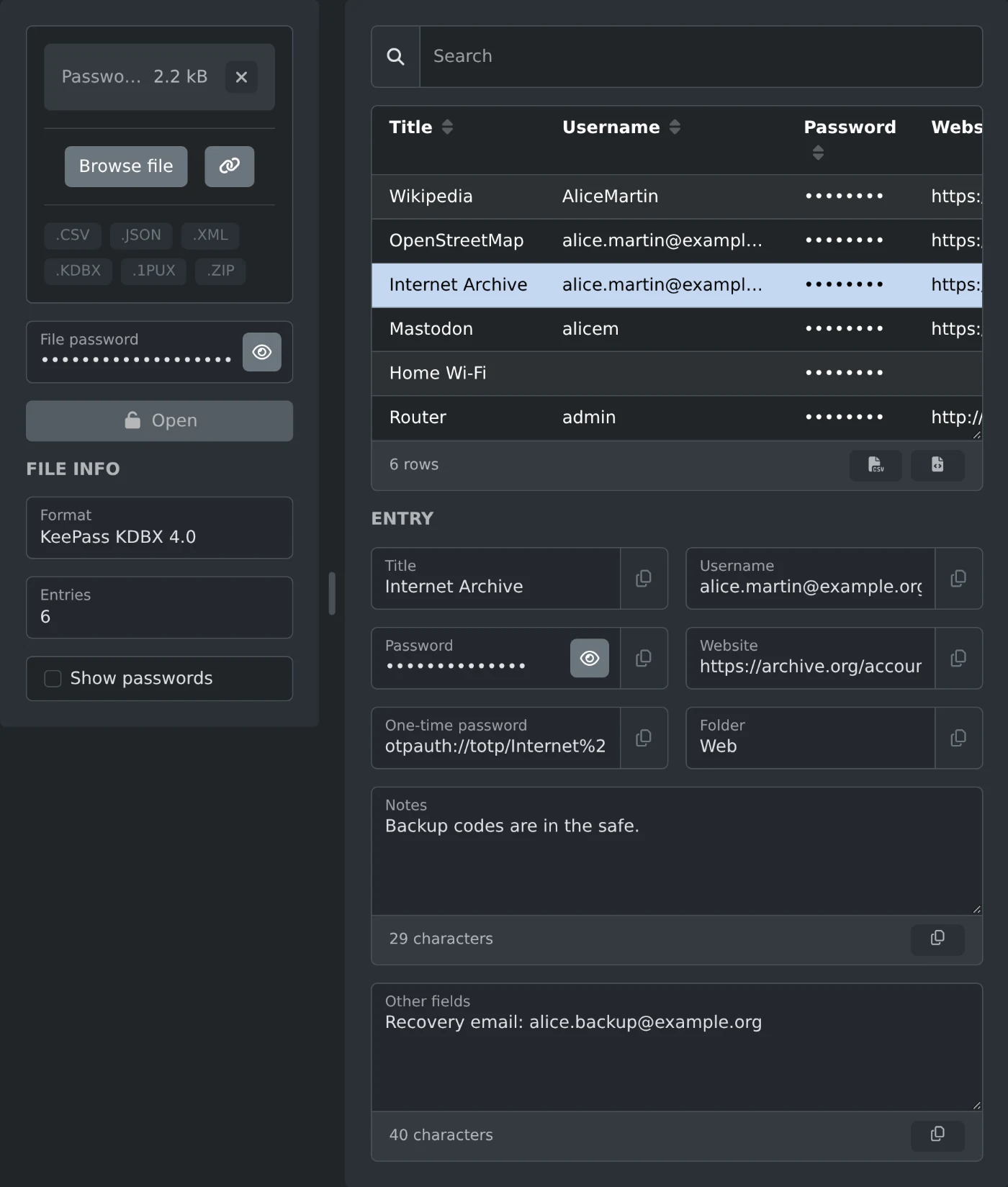
ファイルをドロップすると、ビューアーがKeePass KDBX 4.0やLastPass CSVなどの形式を判別します。表には各エントリーのタイトル、ユーザー名、パスワード、ウェブサイト、フォルダーが表示されます。検索では、タイトル、ユーザー名、ウェブサイト、フォルダー、メモを検索できます。
エントリーをクリックすると、TOTPシークレット、メモ、「その他のフィールド」にある追加フィールドなど、含まれるすべての情報を確認できます。それぞれにコピー用ボタンが付いています。「パスワードを表示」にチェックを入れるまでは、パスワードはドットで表示されます。KeePassデータベースまたはパスワードで保護されたBitwardenエクスポートの場合は、「ファイルのパスワード」にパスワードを入力して「開く」をクリックしてください。
ファイルはブラウザー内で読み込まれて復号され、アップロードされることはありません。ビューアーでファイルを変更したり保存したりすることはできません。表の下にある2つのボタンを使うと、パスワードが平文で含まれる一覧をCSVまたはJSONで保存できます。使用後は、それらのファイルを削除してください。
キーファイルも必要なKeePassデータベースはここでは開けません。また、KeePass 1.xの.kdbファイルやTwofishで暗号化されたデータベースも開けません。アカウントキーを使用してエクスポートしたBitwardenの保管庫は、パスワード保護または暗号化なしの形式でもう一度エクスポートしてください。PGPで暗号化されたファイルも、暗号化せずに再度エクスポートしてください。
Open a KeePass or KeePassXC .kdbx database in your browser with its master password, search the entries, and copy a password. Nothing is uploaded.
3分で読めます