友達と一緒にYouTube動画を見る方法
共有ルームを作成し、YouTubeのリンクを貼り付けて、ルームのリンクを友達に送りましょう。誰かが再生、一時停止、スキップすると、全員の動画が同じように動きます。
5分で読めます
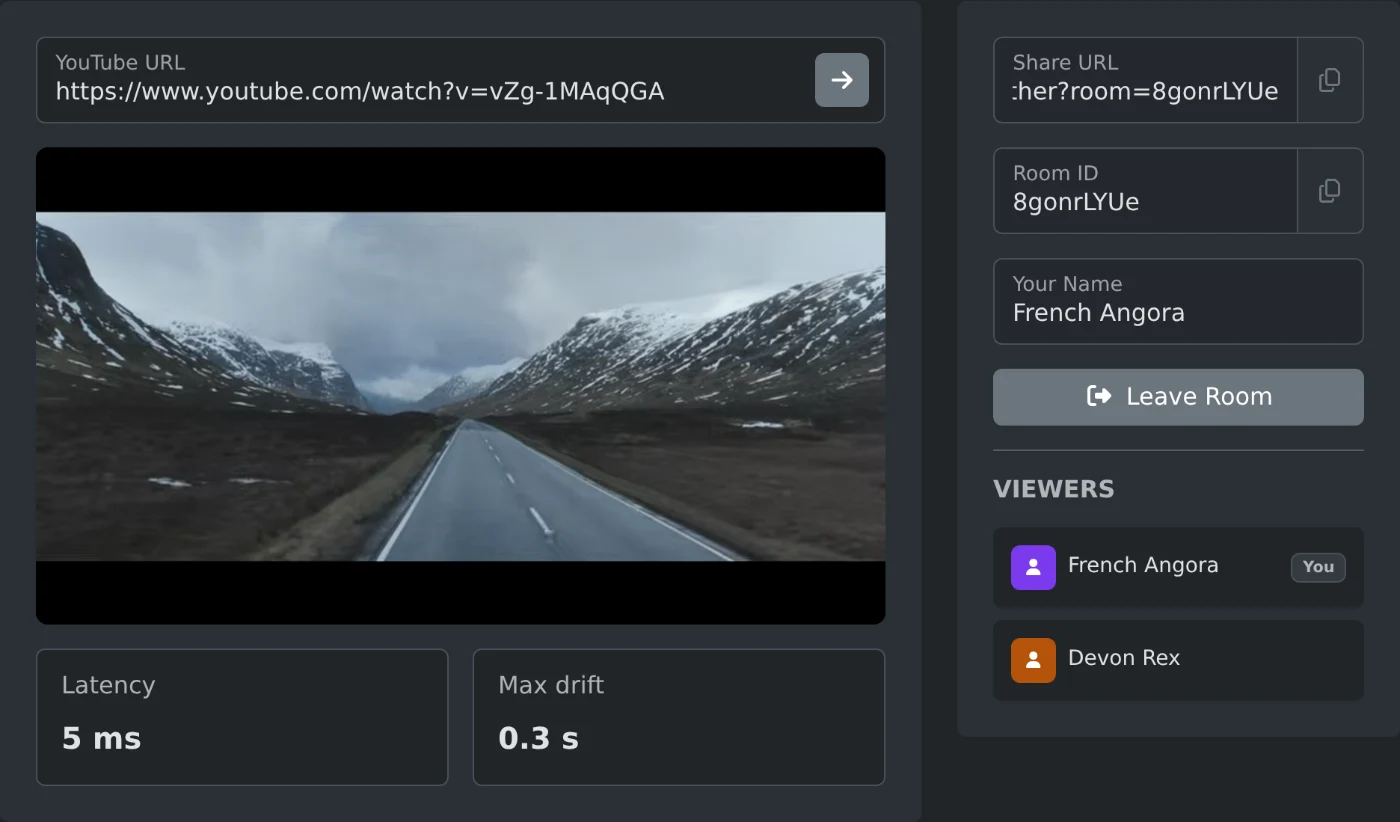
YouTube動画を一緒に見るには、YouTubeを一緒に見るを開き、「YouTube URL」に動画のリンクを貼り付けます。「共有URL」をコピーして、友達に送りましょう。友達がリンクを開くと、同じ動画が表示されます。誰かが再生、一時停止、スキップすると、全員の動画も同じように動きます。ログインは不要です。
ルームにはチャットもあります。「チャット」の下にある「メッセージ」に入力してEnterキーを押すと、ルームにいる全員に表示されます。メッセージは保存されないため、後から参加した友達やページを再読み込みした友達には、新しいメッセージだけが表示されます。
同時視聴を始める方法
- ページを開きます。すぐにルームが作成され、リンクが「共有URL」に表示されます。
https://www.youtube.com/watch?v=vZg-1MAqQGAのようなYouTubeのリンクを「YouTube URL」に貼り付けます。- Enterキーを押すか、入力欄の矢印ボタンをクリックします。プレーヤーに動画が読み込まれます。
- 「共有URL」の横にあるコピー按钮をクリックし、リンクを友達に送ります。
- 「視聴者」に友達の名前が表示されるまで待ち、プレーヤーで再生を押します。
ブラウザーのアドレスも同じリンクに変わるため、そこからコピーすることもできます。入力欄には、動画の視聴リンク、youtu.be のリンク、Shortsやライブ配信のリンク、11文字の動画IDを入力できます。動画を指定していない再生リストのリンクを入力すると、「無効なYouTube URL」と表示されます。
友達がルームに参加する方法
友達はブラウザーでリンクを開くと、ルームに参加できます。友達の画面にも動画が読み込まれます。各参加者には、「アンドロメダ」のように宇宙にちなんだ名前がランダムに付けられます。「視聴者」のリストには全員が表示され、自分の行には「あなた」バッジが付きます。
ページを開いたら、友達には「視聴者」の見出しなど、ページ上のどこかを一度クリックしてもらいましょう。クリックしないと、他の人が再生を押しても、ブラウザーが動画の再生を開始しないことがあります。
誰かが再生を押すとどうなるか
ルームにいる全員がプレーヤーを操作できます。再生、一時停止、再生バーのクリックは、参加者全員に反映されます。音量、字幕、画質、全画面表示は、各自で調整できます。
次の2つの場合、全員の動画が一時停止します。
- 動画の再生中に新しい参加者が加わった場合。動画はその時点で一時停止します。
- 再生を押してから5秒以内に、参加者の動画が再生されなかった場合。再生を押した時点に戻ります。
全員の準備ができていることを確認してから、もう一度再生を押してください。毎回同じ人の動画が遅れる場合は、その人にページを一度クリックしてもらいましょう。
プレーヤーの下にある「遅延」には、メッセージが同期サーバーに届いて戻ってくるまでの時間が表示されます。5秒ごとに更新されます。「最大ずれ」には、自分の動画と他の参加者の動画との時間差の最大値が秒単位で表示されます。2人以上が動画を再生している間だけ、数値が表示されます。
動画や自分の名前を変更する方法
別の動画を見るには、新しいリンクを「YouTube URL」に貼り付けてEnterキーを押します。新しい動画は全員の画面で古い動画に置き換わり、最初の位置で待機します。リンクに &t=42s のような時間指定があっても、必ず冒頭から始まります。
自分の名前を使うには、リンクを送る前に変更します。「ルームを退出」をクリックし、「名前」に名前を入力して、「ルームID」欄を空にしてから「ルームを作成」をクリックします。新しいリンクで新しいルームが作成されます。すでにルームにいる友達は、「ルームを退出」をクリックし、名前を入力して「ルームに参加」をクリックすると、再び参加できます。
ルームが存在しないと表示される場合
最後の参加者が退出すると、ルームは閉じます。その後リンクを開くと、「参加しようとしているルームは存在しません。」と表示されます。「ルームを作成」をクリックして新しいルームを作成し、新しい「共有URL」を友達に送りましょう。
動画を貼り付けて「共有URL」を送り、全員がリストに表示されたら再生を押しましょう。
実際に試してみませんか?
YouTube Watch Together
友達とYouTubeビデオをリアルタイムで一緒に視聴します。