写真を8ビット風のピクセルアートに変換する方法
ブラウザーで写真をピクセルアートに変換できます。ブロックのサイズと色数を選び、PNGとしてダウンロードしましょう。画像はアップロードされません。
4分で読めます
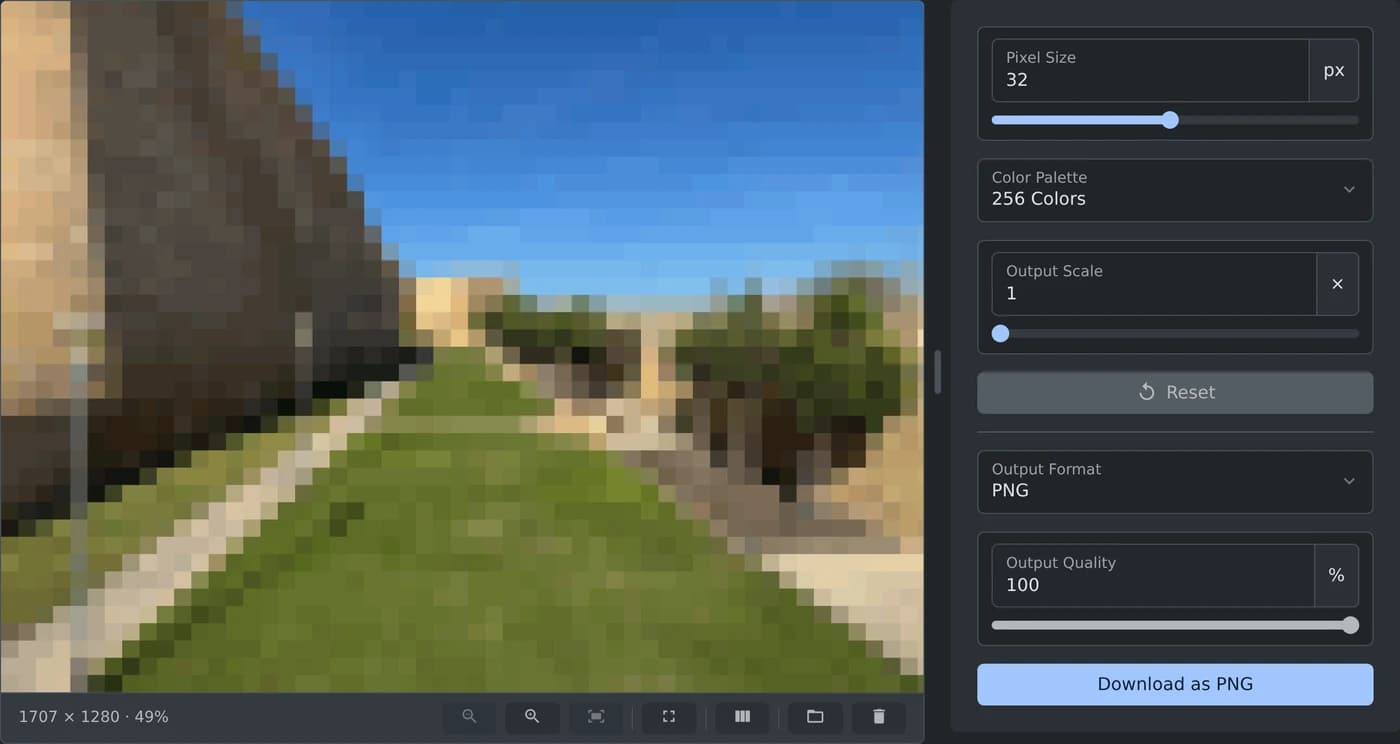
写真をピクセルアートに変換するには、ピクセルアート生成ツールを開いて写真を追加します。写真はすぐに正方形のブロックに変換されます。ブロックは32 pxで、最大256色です。「ピクセルサイズ」と「カラーパレット」を好みの見た目になるまで調整し、「PNGとしてダウンロード」をクリックします。写真はブラウザー内で処理され、アップロードされることはありません。
写真からピクセルアートを作る方法
- 「ファイルを選択」をクリックするか、ボックスに写真をドロップします。コピーした画像を貼り付けることもできます。JPG、PNG、WebP、GIF、BMP、AVIFファイルに対応しています。
- プレビューが表示されるまで少し待ちます。「適用」ボタンはありません。設定を変更すると、すぐにプレビューに反映されます。
- 「ピクセルサイズ」スライダーを動かして、ブロックを大きくしたり小さくしたりします。
- 「カラーパレット」で色数を選びます。
- 「PNGとしてダウンロード」をクリックします。
初期設定の「出力スケール」は1×です。ダウンロードした画像の幅と高さは、元の写真と同じです。ファイル名の末尾には-pixel-artが付きます。そのため、gozo-citadel.jpgはgozo-citadel-pixel-art.pngとして保存されます。
ブロックのサイズを選ぶ方法
「ピクセルサイズ」は、写真のピクセル数で表した1ブロックの幅と高さです。値を小さくすると細部が残ります。値を大きくするとブロックの数が減り、1つ1つが大きくなって、画像がシンプルになります。
同じ値でも、写真が大きいほどブロックの数は増えます。上の画像の写真は幅が1707ピクセルなので、初期設定の32 pxでは横に54個のブロックが並びます。小さな写真の場合は、より小さい値から試してください。
入力欄に値を入力するか、スライダーを動かします。スライダーをダブルクリックすると、32 pxに戻ります。「リセット」をクリックすると、ブロックのサイズ、色数、スケールが初期設定に戻ります。
8ビット風にする方法
「カラーパレット」で「16色」または「8色」を選びます。すると、空などの広い範囲が少数のベタ塗りの色に変わります。ブロックの数を減らして大きくしたい場合は、「ピクセルサイズ」も大きくします。
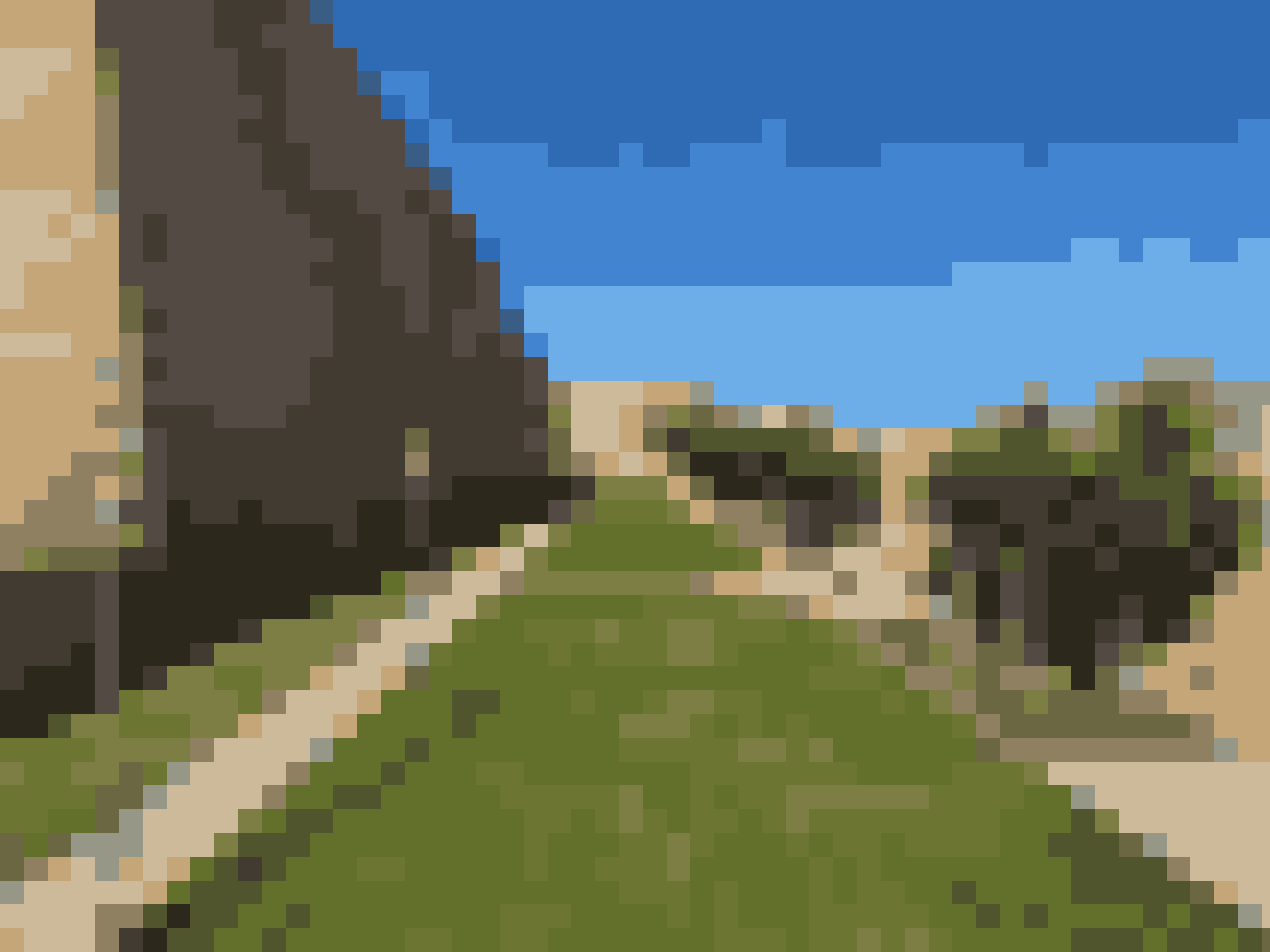 色数を16色にした、Gozoの城塞の写真のピクセルアート。空は数段階の青い帯に、芝生は数種類の緑に塗り分けられている
色は写真に合うように選ばれるため、芝生は緑のままです。色数は「8色」から「256色」まで選べます。「無制限」では、各ブロックの平均色が使われます。
ダウンロード画像を大きくする方法
「出力スケール」を使うと、ダウンロード画像の幅と高さを元の写真の2倍、3倍、またはそれ以上にできます。プレビューは変わりませんが、その下に表示されるサイズは変わります。2×の場合、上の写真は3414 × 2560ピクセルで保存されます。
アイコンなどの小さな画像を大きくし、ブロックをくっきり表示したい場合は、スケールを上げます。
ダウンロードする前に
- 「出力形式」は、JPG写真でも初期設定でPNGになっています。JPGとWebPも同じリストから選べます。
- 「出力品質」はJPGとWebPでのみ使用できます。
- 透明な背景はPNGでは透明のままですが、JPGでは白になります。
- プレビューの下にあるバーの「元画像と比較」ボタンを使うと、スライダーを動かして写真とピクセルアートを見比べられます。
写真を追加し、ブロックのサイズと色数を選んで、ピクセルアートをダウンロードしましょう。
実際に試してみませんか?
ピクセルアートジェネレーター
画像をピクセルアートに変換します。ピクセルサイズとカラーパレットをカスタマイズ可能です