PDFを個別のファイルに分割する方法
PDFを1ページごと、数ページごと、またはページ範囲ごとに分割し、各ページの保存先ファイルを確認して、分割したファイルをZIPでダウンロードできます。
4分で読めます
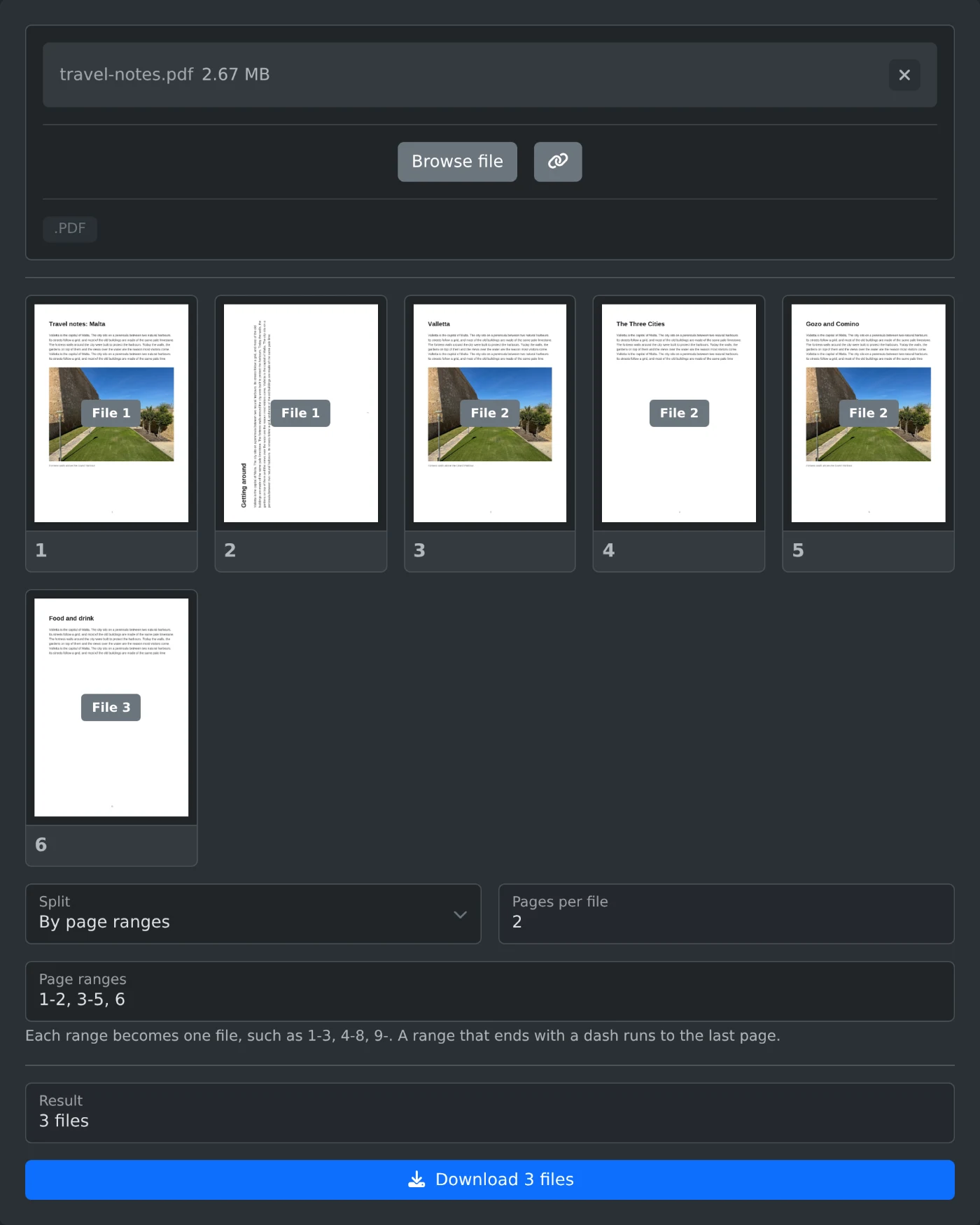
PDFを個別のファイルに分割するには、PDF分割ツールを開いてファイルをアップロードします。「分割」で分割方法を選び、「3個のファイルをダウンロード」などのダウンロードボタンをクリックします。複数のファイルは1つのZIPファイルにまとめられます。PDFはブラウザー内で分割され、アップロードされることはありません。
ファイルを分割する方法
- PDFをアップロードボックスにドラッグするか、「ファイルを選択」をクリックします。
- ページのサムネイルが表示されるまで待ちます。サムネイルをクリックすると、ページを大きく表示できます。
- 「分割」で「1ページごと」「数ページごと」「ページ範囲ごと」のいずれかを選びます。
- 各ページの「ファイル2」などのラベルと、「結果」に表示される件数を確認します。
- ダウンロードボタンをクリックします。ボタンにはファイル数が表示されます。
パスワードや制限が設定されたPDFでは、サムネイルの代わりにエラーが表示されます。先にPDFパスワード解除ツールでパスワードや制限を解除してください。
分割方法の選び方
- 「1ページごと」では、各ページが個別のファイルになります。これが初期設定です。
- 「数ページごと」では、同じページ数ごとにファイルが作成されます。
- 「ページ範囲ごと」では、入力した範囲ごとに1つのファイルが作成されます。
「数ページごと」を選んだ場合は、「ファイルあたりのページ数」に数を入力します。初期値は2です。6ページのPDFなら、2ページずつのファイルが3つ作成されます。4を指定すると、1~4ページが1つのファイルに、5~6ページがもう1つのファイルにまとめられます。
ページ範囲の入力方法
「ページ範囲」に範囲を入力し、カンマで区切ります。範囲ごとに1つのファイルが作成されます。6ページの旅行ガイドの場合、1-2, 3-5, 6 と入力すると、1~2ページ、3~5ページ、6ページの3つのファイルが作成されます。末尾にハイフンを付けると、最後のページまでが範囲になります。3- は3~6ページを指定します。
ファイルには、範囲を入力した順に番号が付きます。6, 1-2 と入力すると、6ページが最初のファイルになります。ページが重複する範囲も指定できます。1-3, 3-6 と入力すると、3ページは両方のファイルに含まれ、「ファイル1、2」と表示されます。
どの範囲にも含まれないページは除外されます。1, 4-5 と入力すると、「結果」に「2個のファイル、3ページを除外」と表示されます。最後のページを超えるページ番号を入力すると、入力欄が赤くなります。その下のヒントに、使用できるページ番号が表示されます。
数ページを1つのPDFとして保存する方法
「ページ範囲ごと」を選び、3-5 のように範囲を1つ入力します。ダウンロードされるのはZIPではなく、1つのPDFです。travel-notes.pdf の場合、ファイル名は travel-notes-1.pdf になります。
ダウンロードに含まれる内容
- ZIPの名前は、PDFのファイル名をもとに付けられます。例:
travel-notes-split.zip - ZIP内のファイルには番号が付きます。例:
travel-notes-1.pdf、travel-notes-2.pdf - ファイル数が10個以上の場合は、
report-01.pdfのように番号の先頭に0が付き、順番どおりに並びます。 - 各ファイルには、元のPDFのタイトル、作成者、件名が引き継がれます。
- 新しいファイルにブックマークはコピーされません。
サムネイルのファイルラベルを確認してから、ダウンロードしてください。
実際に試してみませんか?
PDF分割ツール
PDFを複数のファイルに分割します。1ページごと、数ページごと、または「1-3、4-8」のようなページ範囲で分割できます。サムネイルで各ページの分割先を確認してから、分割したファイルをZIPでダウンロードできます。