ルーレットでランダムに名前を選ぶ方法
名前や選択肢をルーレットに入力して回し、止まったら当選者を確認しましょう。先に発表する人や抽選の当選者、ランチの行き先を決めるのに使えます。
4分で読めます
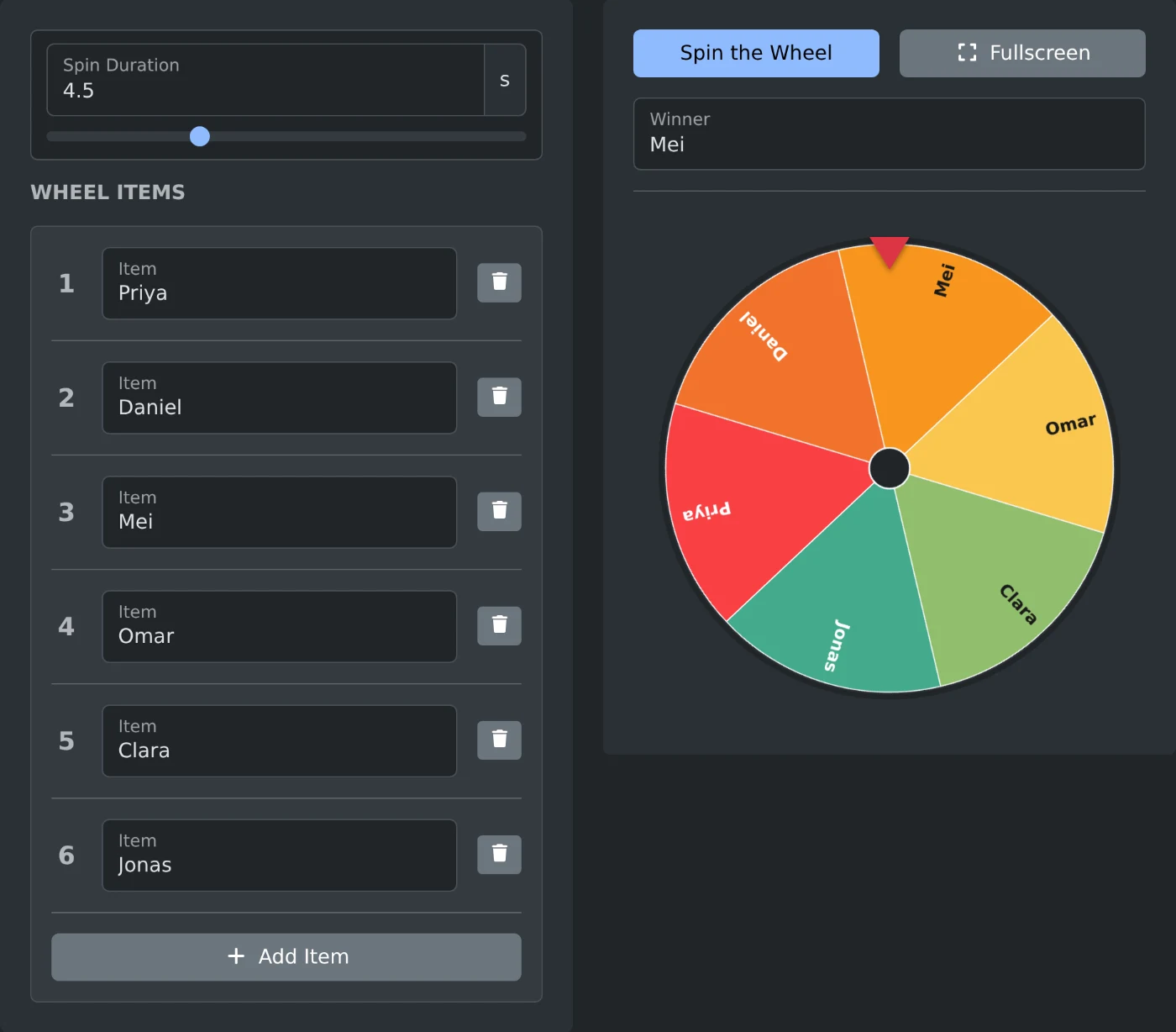
ルーレットでランダムに名前を選ぶには、ルーレットジェネレーターを開き、「項目」欄に名前を1つずつ入力します。「ルーレットを回す」をクリックします。ルーレットが止まると、上部の赤い針が指している名前が当選者です。「当選者」欄にも表示されます。入力した項目はすべて同じ大きさの色付きセグメントになります。
ルーレットは、チーム会議で最初に発表する人や抽選の当選者、ランチの行き先など、短いリストなら何でも選べます。画面を共有するか全画面表示にすると、参加者全員が回転を見られます。
ルーレットの作り方
- 「ルーレットの項目」の下にある「項目」欄に、最初の名前を入力します。
- ほかの名前を追加するたびに「項目を追加」をクリックし、新しい行に名前を入力します。
- ルーレットを確認します。入力すると内容が更新されます。
- 「ルーレットを回す」をクリックします。回転中はボタンに「回転中...」と表示されます。
- 「当選者」欄の名前を確認します。
項目を2つ以上入力するまでは、回転ボタンは無効です。項目が1つだけの場合は、「ルーレットを回すには、2つ以上の項目を追加してください。」と表示されます。空欄の行はルーレットに表示されません。
まず試してみるには、ルーレットの上にあるバーで「サンプルを挿入」をクリックします。Option 1、Option 2、Option 3が入力されます。
次の人を選ぶ方法
もう一度「ルーレットを回す」をクリックすると、新しい結果が出ます。「当選者」欄がクリアされ、ルーレットが再び回転します。同じ名前が2回続けて選ばれることもあります。
重複なしで順番を決めるには、回すたびに当選者を削除します。その行のゴミ箱ボタンをクリックしてから、もう一度回します。リストには常に1行が残るため、最後の名前は残ります。
同じ項目を2回入力すると、セグメントも2つになります。その名前が選ばれる確率は2倍になります。
回転を調整する方法
「回転時間」スライダーを動かすと、回転時間を短くしたり長くしたりできます。2秒から10秒まで、0.5秒刻みで設定できます。初期設定は4.5秒です。スライダーをダブルクリックすると、初期設定に戻ります。当選者はクリックした時点で決まるため、回転時間が変わるのは、みんなが結果を見るまでの時間だけです。
長い項目はルーレット上では短く表示され、末尾に「…」が付きます。「当選者」欄には常に全文が表示されます。ルーレット上では、短い名前やファーストネームのほうが読みやすくなります。
参加者にルーレットを見せる方法
「全画面表示」をクリックすると、ルーレットが画面いっぱいに表示されます。プロジェクターやビデオ通話の共有画面で見せるときに便利です。全画面表示では、ルーレットの下に大きな「ルーレットを回す」ボタンが表示されます。Escキーを押すと元に戻ります。
項目はページを開いている間だけ保持されます。ページを再読み込みすると消えるため、次の会議ではリストをもう一度入力してください。
名前を入力してルーレットを回し、誰が最初に進めるか決めましょう。
実際に試してみませんか?
スピンホイール生成ツール
アイテムのリストからランダムに当選者を選ぶカスタマイズ可能なスピンホイールを作成します。ギブアウェイ、抽選、意思決定に最適です。