PDFのパスワードを解除する方法
パスワードを一度入力するだけで、印刷・コピー・編集の制限がない、パスワードなしで開けるPDFのコピーをダウンロードできます。すべてブラウザー内で処理されます。
3分で読めます
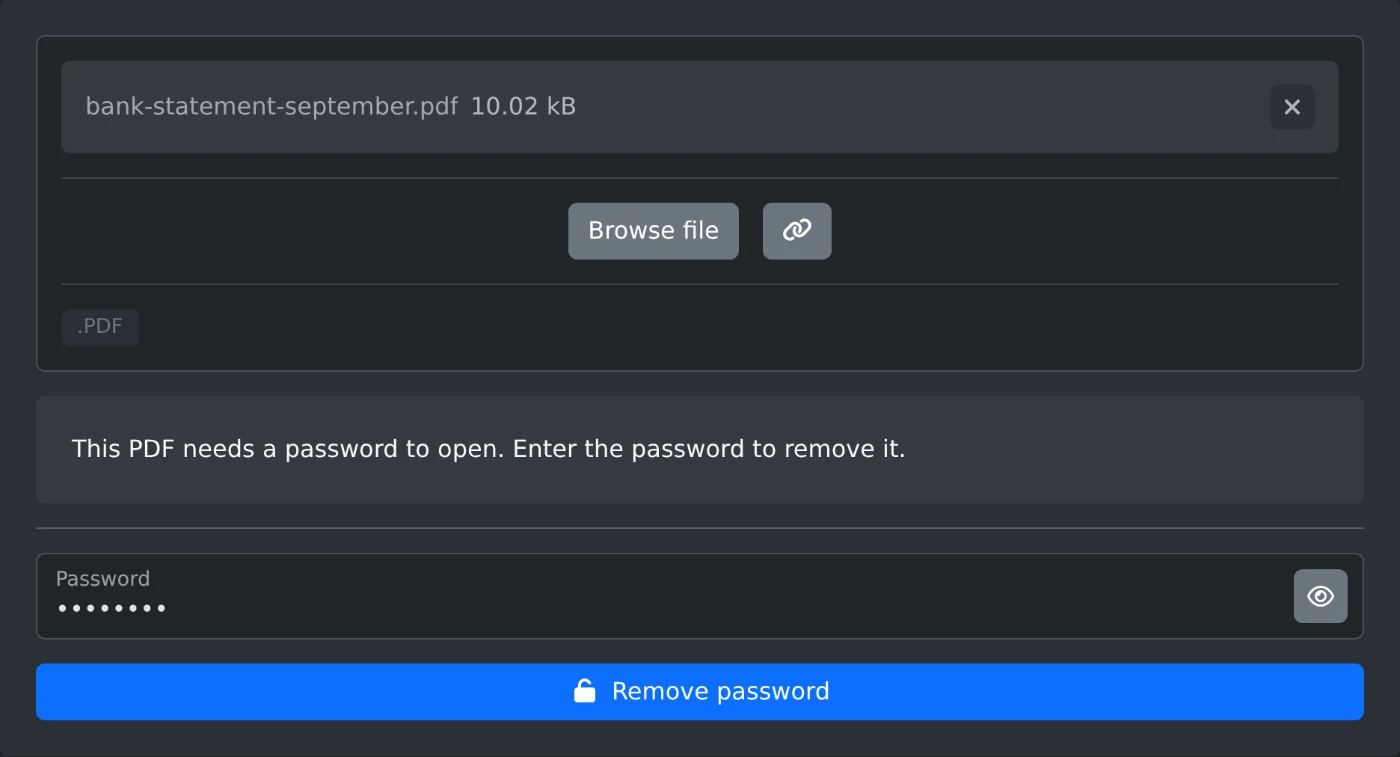
PDFのパスワードを解除するには、PDFパスワード解除ツールを開いてファイルをアップロードします。パスワード欄にパスワードを入力し、「パスワードを解除」をクリックします。ダウンロードされるコピーは、パスワードなしで開け、制限もありません。ファイルもパスワードもブラウザー内にとどまり、アップロードされることはありません。
開くときにパスワードを求められるPDFには、そのパスワードが必要です。PDFパスワード解除ツールで、忘れたパスワードを見つけることはできません。
パスワードを解除する方法
- PDFをアップロードボックスにドロップするか、「ファイルを選択」をクリックします。
- チェックが終わるまで待ちます。ロックされたファイルには、「このPDFを開くにはパスワードが必要です。パスワードを入力して解除してください。」と表示されます。
- パスワード欄にパスワードを入力します。
- 「パスワードを解除」をクリックするか、入力欄でEnterキーを押します。
- ダウンロードが始まります。ファイル名に
-unlockedが追加されて保存されます。
bank-statement-september.pdfというファイルは、bank-statement-september-unlocked.pdfとして保存されます。
入力するパスワード
PDFには2種類のパスワードが設定されている場合があります。開くためのパスワードを使うと、ファイルを閲覧できます。権限パスワードは、印刷、コピー、編集を制限します。ここではどちらを使っても解除できます。
大文字と小文字は区別されるため、受け取ったとおりに正確に入力してください。パスワードが間違っていると、「パスワードが違います」と表示されます。入力欄の目のアイコンをクリックすると、入力した内容を確認できます。修正して、もう一度「パスワードを解除」をクリックしてください。
印刷やコピーだけが制限されたファイル
パスワードなしで開けても、印刷、コピー、編集が制限されているPDFもあります。この場合、チェック結果に「このPDFはパスワードなしで開けますが、次の操作が制限されています」と表示され、制限されている操作が一覧で示されます。こうしたファイルにパスワードは必要ありません。パスワード欄は無効になり、「パスワードを解除」をすぐにクリックできます。ダウンロードしたファイルに制限はありません。
「このPDFにはパスワードも制限もありません」と表示された場合、そのファイルはすでに開ける状態です。解除するものがないため、「パスワードを解除」は無効のままです。
ダウンロードする前に
- パソコンにある元のファイルはロックされたままです。新しいコピーが作成されます。
- コピーのページとテキストは元のファイルと変わりません。
- コピーを持っている人は誰でも、パスワードなしで開けます。
- 証明書でロックされたPDFには、「このPDFでは、このツールで解除できない種類の暗号化(証明書による暗号化など)が使われています」と表示されます。
コピーを一度開いて確認してから、自分だけがアクセスできる場所に保存してください。
実際に試してみませんか?
PDFパスワード解除ツール
開くことができるPDFから、パスワードと印刷、コピー、編集の制限を解除します。パスワードを入力して、パスワードなしで開けるコピーをダウンロードできます。ブラウザーで動作します。