PDFにパスワードを設定する方法
ブラウザーでPDFにパスワードを設定し、印刷、コピー、編集を許可するか選んで、保護されたファイルをダウンロードできます。ファイルはアップロードされません。
3分で読めます
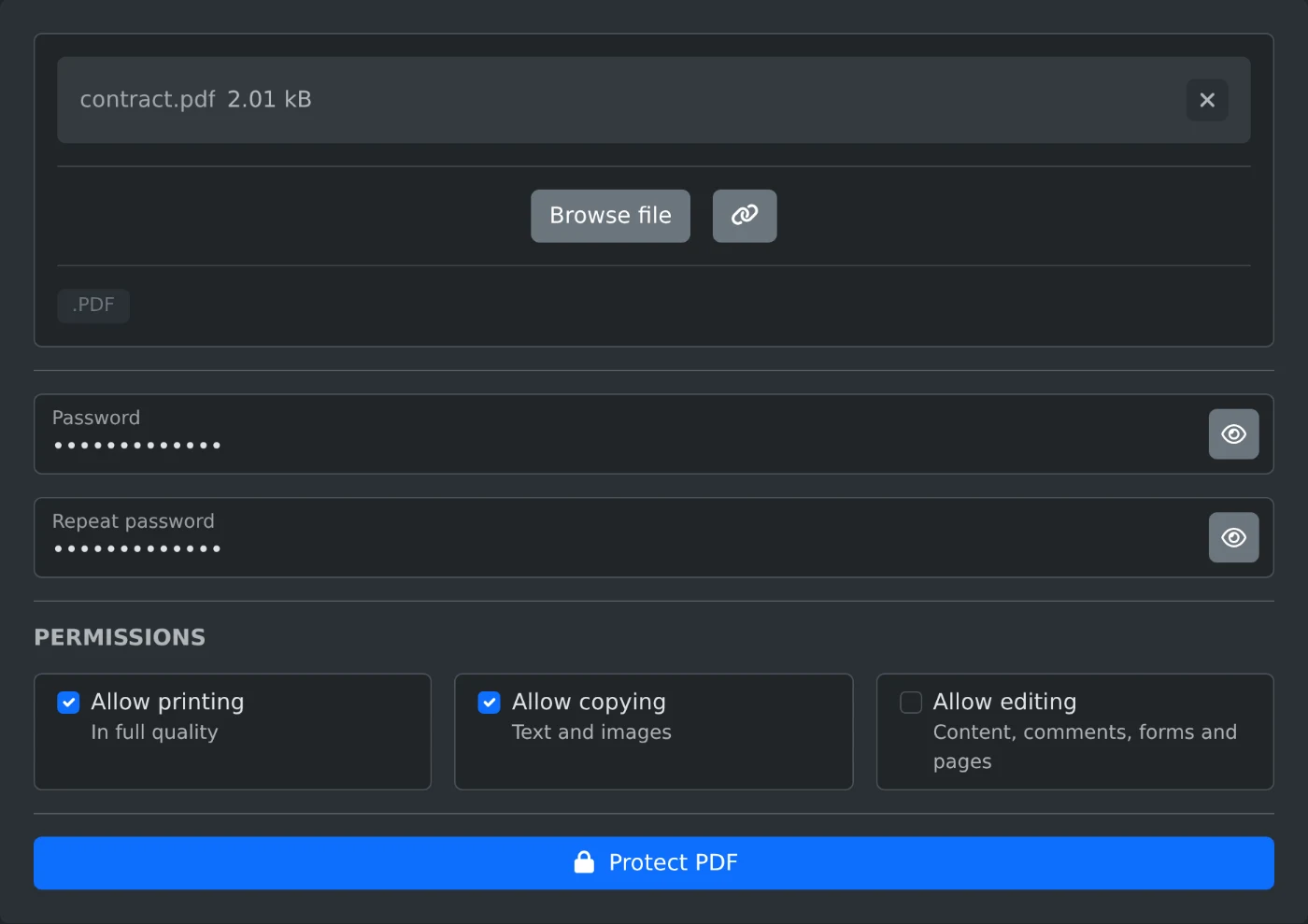
PDFにパスワードを設定するには、PDFパスワード保護ツールを開き、ファイルをアップロードします。「パスワード」に入力し、もう一度「パスワードを再入力」に入力します。次に「PDFを保護」をクリックします。ダウンロードしたファイルを開くには、このパスワードが必要です。PDFはブラウザー内でAES-256を使って暗号化され、ファイルもパスワードもアップロードされません。
パスワードを追加する方法
- PDFをアップロードボックスにドロップするか、「ファイルを選択」をクリックします。一度に処理できるファイルは1つです。
- 「パスワード」に入力します。入力した内容を確認するには、欄の目のボタンをクリックします。
- 「パスワードを再入力」に同じパスワードを入力します。
- 禁止したい操作のチェックを外すか、3つすべてをオンのままにします。
- 「PDFを保護」をクリックします。ファイル名に
-protectedが追加されるため、contract.pdfはcontract-protected.pdfになります。
各権限で許可される操作
最初は3つすべてにチェックが入っています。操作を禁止するには、チェックを外します。
- 「印刷を許可」では、読者がファイルを高画質で印刷できます。
- 「コピーを許可」では、読者がテキストや画像をコピーできます。
- 「編集を許可」では、読者が内容の変更、コメントの追加、フォームへの入力、ページの整理をできます。
これらの制限は、あなたを含め、パスワードを使ってファイルを開くすべての人に適用されます。後で変更する場合は、元のファイルを保管してください。
「PDFを保護」をクリックできない場合
両方の欄に同じパスワードが入力されると、ボタンが有効になります。入力内容が異なる場合は、「パスワードが一致しません」と「パスワードを再入力」の下に表示されます。両方の欄に同じパスワードを入力してください。空のパスワードも使用できません。
すでにパスワードが設定されているPDFには、「このPDFにはすでにパスワードが設定されています。まずPDFパスワード解除ツールで削除してください。」と表示されます。PDFパスワード解除ツールでファイルを開き、パスワードなしのコピーをダウンロードしてから、そのコピーを保護してください。PDF以外のファイルには、「有効なPDFファイルを選択してください」と表示されます。
ファイルを送信する前に
- パスワードは安全な場所に保管してください。サイトには保存されず、パスワードがないとファイルを開けません。
- ページ、テキスト、リンク、フォーム欄は変更されません。
- パソコン上の元のファイルは変更されません。新しいファイルが作成されます。
送信する前に、パスワードを使って保護されたファイルを一度開いてください。
実際に試してみませんか?
PDFパスワード保護ツール
AES-256暗号化を使用して、PDFをパスワードで保護します。閲覧者による印刷、コピー、編集を許可するか選択してから、保護したファイルをダウンロードできます。ブラウザーで動作します。