ソフトウェアなしでSTLファイルをオンラインで開く方法
ブラウザーでSTLファイルを開き、マウスや指で3Dモデルを回転できます。色を変更したり、ワイヤーフレームを表示したり、スクリーンショットを保存したりできます。
4分で読めます
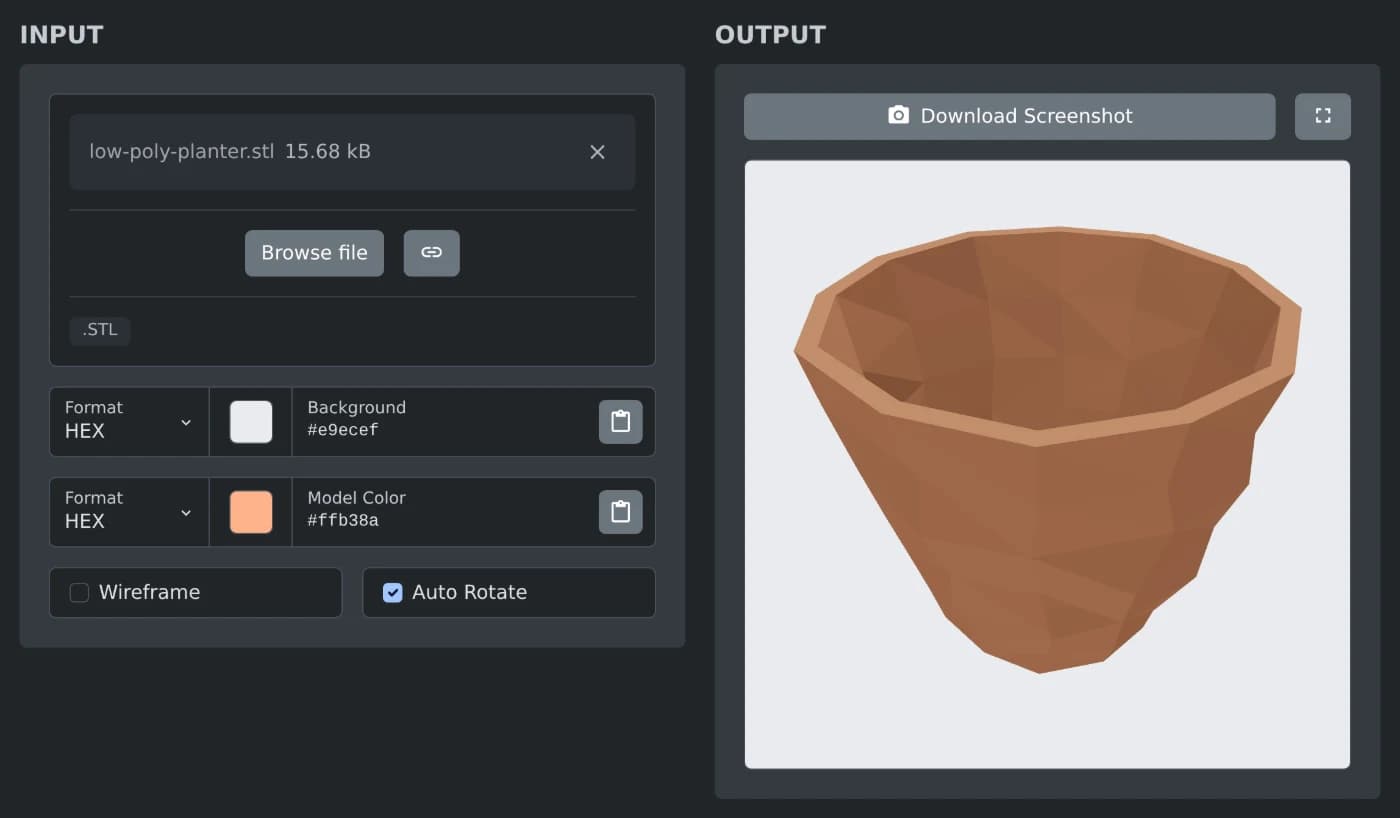
STLファイルをオンラインで開くには、STL 3Dモデルビューアーにアクセスし、ファイルをボックスにドラッグ&ドロップするか、「ファイルを選択」をクリックします。3Dモデルが表示エリアに表示され、ゆっくり回転し始めます。マウスでドラッグすると、どの方向からでも見ることができます。ファイルはブラウザー内で開かれ、アップロードされることはありません。
インストールは不要で、バイナリ形式とテキスト(ASCII)形式のどちらのSTLファイルも使えます。すべてのモデルは表示エリアに収まるようにサイズが調整され、寸法は表示されません。
モデルをさまざまな角度から見る方法
- マウスの左ボタンでドラッグすると、表示を回転できます。
- マウスホイールを回すと、拡大・縮小できます。
- マウスの右ボタンでドラッグするか、Shiftキーを押しながらドラッグすると、モデルを移動できます。
スマートフォンやタブレットでは、指1本でドラッグすると表示を回転できます。2本の指でピンチすると拡大・縮小でき、2本の指でドラッグするとモデルを移動できます。
モデルを開くと自動回転がオンになっているため、表示中も回転し続けます。「自動回転」のチェックを外すと停止します。その後、モデルは最初の位置に戻ります。
「スクリーンショットをダウンロード」の横にある「全画面表示」をクリックすると、表示が全画面になります。Escキーを押すと元に戻ります。
色を変更する方法
モデルは、灰色の背景に白色で表示されます。「モデルの色」または「背景」の色の四角をクリックすると、別の色を選べます。#ffb38aのようなコードを入力欄に入力することもできます。モデル全体が1色になります。
「ワイヤーフレーム」にチェックを入れると、モデルを構成する三角形が表示されます。
モデルのスクリーンショットを保存する方法
- モデルが動かないように、「自動回転」のチェックを外します。
- モデルをドラッグして、好みの角度にします。
- 「スクリーンショットをダウンロード」をクリックします。
画像は、名前の先頭にmodel-が付いたPNGファイルとして保存されます。表示エリアと同じように、「背景」の色を背景にしてモデルが表示されます。
モデルが横になっている、または表示されない場合
モデルによっては、上面がこちらを向いた状態で横になって表示されます。ビューアーでは、ファイルの保存時の向きがそのまま維持されます。「自動回転」のチェックを外し、表示エリアの端まで上方向にドラッグします。次に、モデルが直立するまで左右にドラッグします。
ファイルが破損しているか、モデルが含まれていない場合は、表示エリアの上に読み込めなかったことを示す赤いメッセージが表示されます。3Dソフトからファイルをもう一度エクスポートし、再度追加してください。
ビューアーで開けるのは、末尾が.stlのファイルだけです。OBJまたはglTFモデルには、OBJ 3DモデルビューアーまたはGLTF/GLB 3Dモデルビューアーを使ってください。
STLファイルをボックスにドラッグ&ドロップし、必要な向きに回転して、スクリーンショットをダウンロードしましょう。
実際に試してみませんか?
STL 3Dモデルビューアー
STL 3Dモデルファイルをアップロードして表示します。インタラクティブなコントロール、軌道ナビゲーション、ワイヤーフレームモード、カスタマイズ可能な色に対応