PDFファイルを1つの文書にまとめる方法
2つ以上のPDFファイルをブラウザー上で1つにまとめ、ページを好きな順に並べ替えて、結合したファイルをダウンロードできます。
2分で読めます
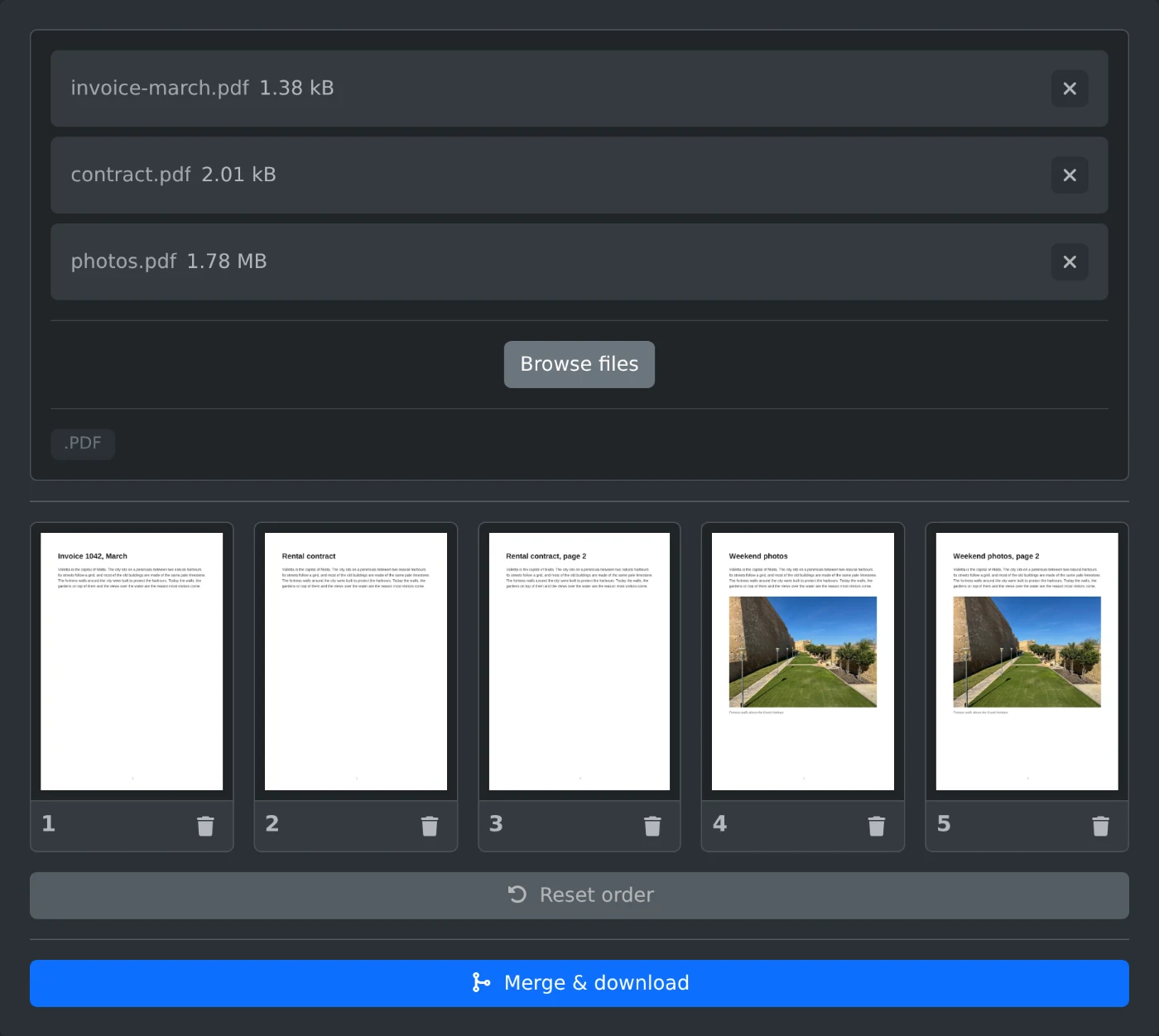
PDFファイルを結合するには、PDF結合ツールを開いてファイルをアップロードします。各ページがサムネイルで表示されます。ページを好きな順に並べ替えて、「結合してダウンロード」をクリックします。ファイルはブラウザー上で読み込まれ、アップロードされることはありません。
ファイルを結合する方法
- PDFファイルをアップロード欄にドラッグ&ドロップするか、「ファイルを参照」をクリックしてファイルを選びます。
- ページのサムネイルが表示されるまで待ちます。各ファイルのページは、ファイルの順に表示されます。
- ページをドラッグして移動し、順番を変更します。
- ページの下にあるゴミ箱アイコンをクリックすると、そのページが除外されます。
- 「結合してダウンロード」をクリックします。結合したファイルは
merged.pdfとして保存されます。
ページの順番を調整する方法
結合したファイルは、ファイルを選んだ順ではなく、サムネイルの順になります。ページをファイル間でドラッグして並べ替えられます。たとえば、請求書を関連する契約書のすぐ後ろに置くことができます。「順番をリセット」をクリックすると、すべてのページが元の位置に戻ります。
除外するページ
すべてのページを残す必要はありません。空白ページ、表紙、重複したページは除外できます。ページの下にあるゴミ箱アイコンをクリックすると、そのページが結合したファイルから除外されます。パソコン上の元のファイルは変更されません。
ダウンロードする前に
- サムネイルをクリックすると、ページを全体表示できます。
- ファイルが非常に大きい場合、各ページをサムネイルとして描画するため、表示に時間がかかります。
- 結合したファイルを送る前に、ページを一通り確認しましょう。
アップロードして、並べ替えて、結合するだけです。
実際に試してみませんか?
PDF結合ツール
複数のPDFを1つのファイルに結合します。PDFをアップロードし、ページのサムネイルを希望する順番にドラッグしてから、結合してダウンロードできます。すべてブラウザ上で処理されます。