ティルトシフト風のミニチュア写真を作る方法
ブラウザーで普通の写真をティルトシフト風のミニチュア写真に加工できます。ピントを合わせる帯を配置し、周囲をぼかして色を強調したら、元のサイズでダウンロードできます。
4分で読めます
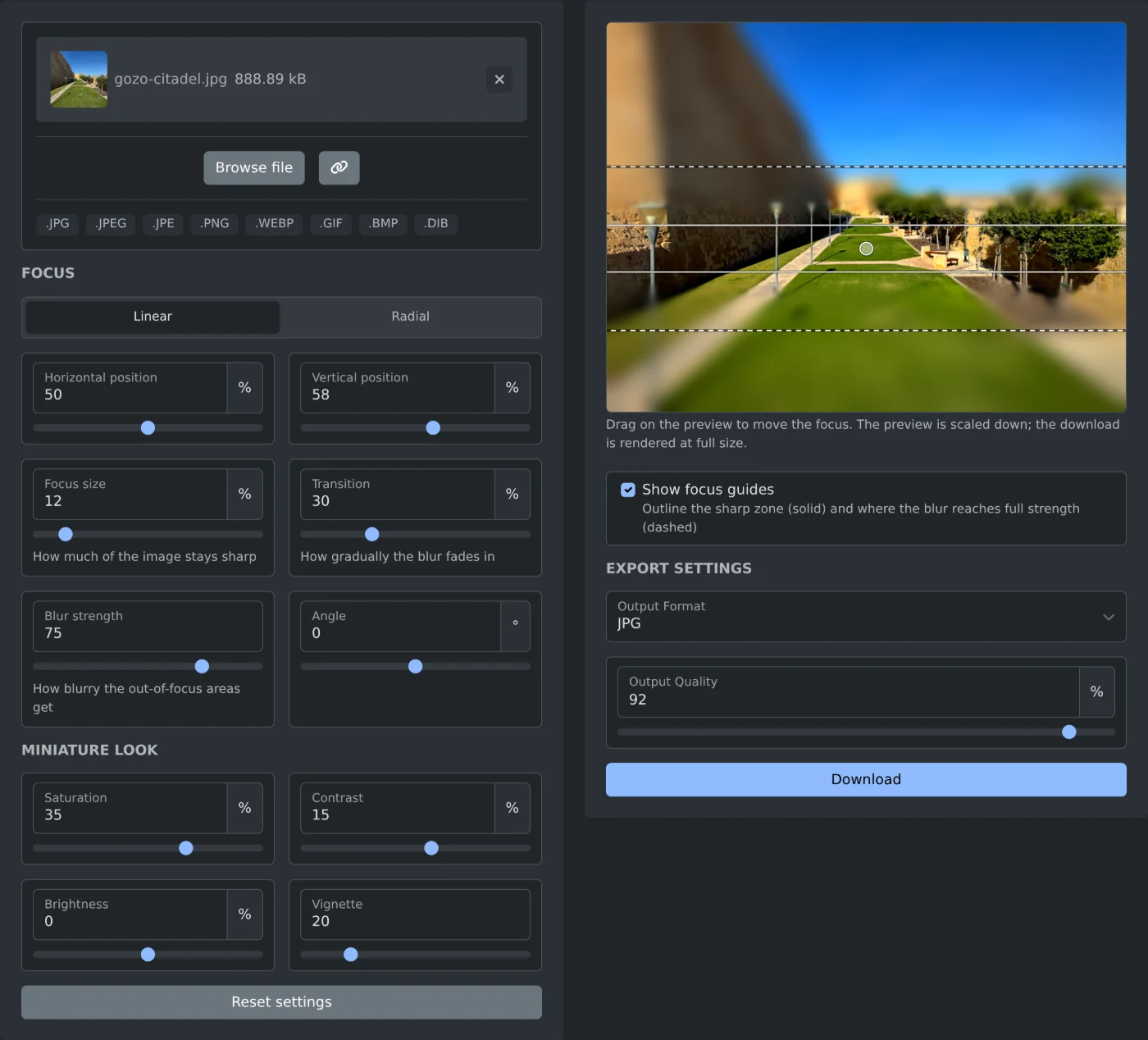
ティルトシフト風の写真を作るには、ティルトシフト画像ジェネレーターを開いて写真を追加します。写真に鮮明な帯が表示され、その帯の上下がぼけます。プレビュー上でドラッグして帯を被写体に合わせ、[ダウンロード]をクリックします。写真はブラウザー内で処理され、アップロードされることはありません。
ミニチュア風の効果は、屋根や橋、丘の上から見下ろして撮影した写真に最適です。道路や人、車、家が小さな模型のように見えます。
ミニチュア写真を作る方法
- [ファイルを選択]をクリックするか、写真を枠内にドロップします。JPG、PNG、WebP、GIF、BMPファイルを使えます。
- プレビューが表示されるまで待ちます。初期設定はすぐに適用されるため、[適用]ボタンはありません。
- プレビューをクリックするかドラッグして、鮮明な帯を被写体に合わせます。矢印キーでも移動できます。
- [フォーカスサイズ]と[ぼかしの強さ]を調整し、効果を整えます。
- [ダウンロード]をクリックします。
ファイル名の末尾に -tilt-shift が付くため、gozo-citadel.jpg は gozo-citadel-tilt-shift.jpg として保存されます。
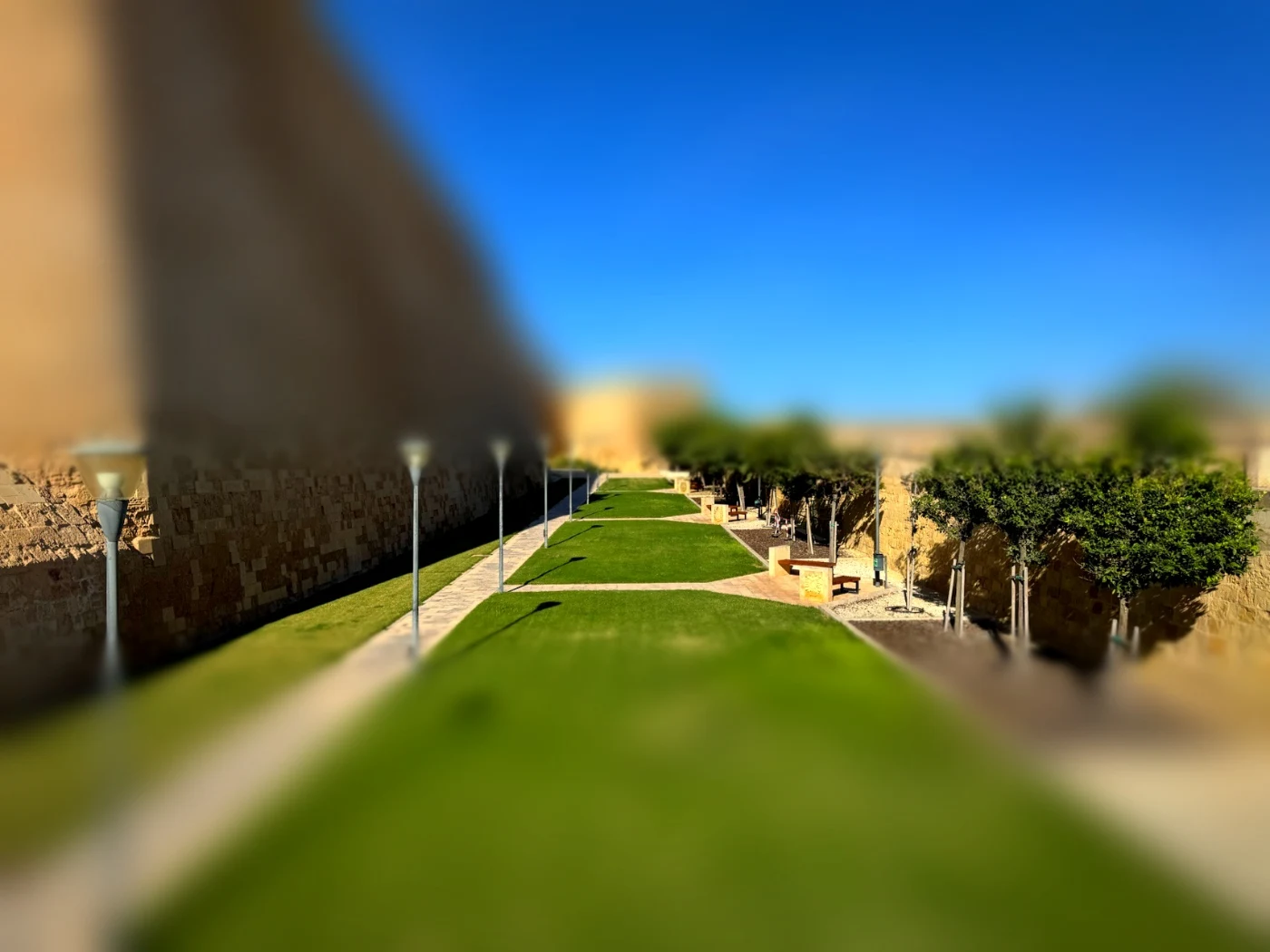 ゴゾ島の城塞の壁の写真。芝生とベンチは鮮明で、壁、空、手前の草はぼけており、色が強調されている
フォーカスの位置を調整する方法
[フォーカス]の[直線]では、まっすぐな帯状の範囲にピントが合います。[円形]では、建物1棟や人の集まりなどに使える、円形の範囲にピントが合います。
- [水平位置]と[垂直位置]で、帯や円の中心を設定します。プレビュー上でドラッグしても変更できます。
- [フォーカスサイズ]では、写真のどの範囲にピントを合わせるかを調整します。値を小さくすると効果が強くなります。
- [遷移]では、ピントの合った範囲の周囲で、ぼかしがどれくらい緩やかに強くなるかを調整します。
- [角度]では、帯の向きを変えます。写真を斜めに横切る道路などに使えます。[直線]の場合のみ使用できます。
プレビューのフォーカスガイドでは、ピントの合う範囲が実線で、完全にぼける範囲が破線で表示されます。ダウンロードした画像には含まれません。[フォーカスガイドを表示]のチェックを外すと、ガイドなしでプレビューを確認できます。
色を調整する方法
[ミニチュア風]のスライダーでは、写真全体の色を調整できます。彩度は35%、コントラストは15%から始まるため、元の写真よりも色が強調されています。周辺光量は写真の四隅を暗くする設定で、初期値は20です。明るさの初期値は0です。
スライダーをダブルクリックすると、その設定が初期値に戻ります。[設定をリセット]をクリックすると、すべての設定が初期値に戻ります。
ダウンロードする前に
- プレビューは写真を縮小したものです。ダウンロードされる画像は元の写真と同じサイズです。
- 出力形式は、アップロードした写真と同じです。GIFまたはBMPの写真はPNGとして保存されます。形式を変えるには、[出力形式]でJPG、PNG、WebPを選びます。
- [出力品質]はJPGとWebPに適用され、初期値は92%です。
- サイズの大きな写真は、処理に少し時間がかかります。元のサイズのファイルを作成している間は、ボタンの表示が変わります。
帯を被写体に合わせ、ぼかしの境目を確認してから、写真をダウンロードしましょう。
実際に試してみませんか?
チルトシフト画像生成ツール
写真をチルトシフト風のミニチュア画像に変換します。ドラッグして鮮明にするフォーカス帯またはフォーカスポイントを配置し、その周囲をぼかして色を強調できます。フル解像度の結果をダウンロードできます。ブラウザ上で動作します。