スライドや投稿用にコードのスクリーンショットを作る方法
コードを貼り付け、言語とmacOSまたはWindowsのウィンドウ枠を選んで、スライドや文書、SNSの投稿に使える鮮明なPNGをダウンロードできます。
4分で読めます
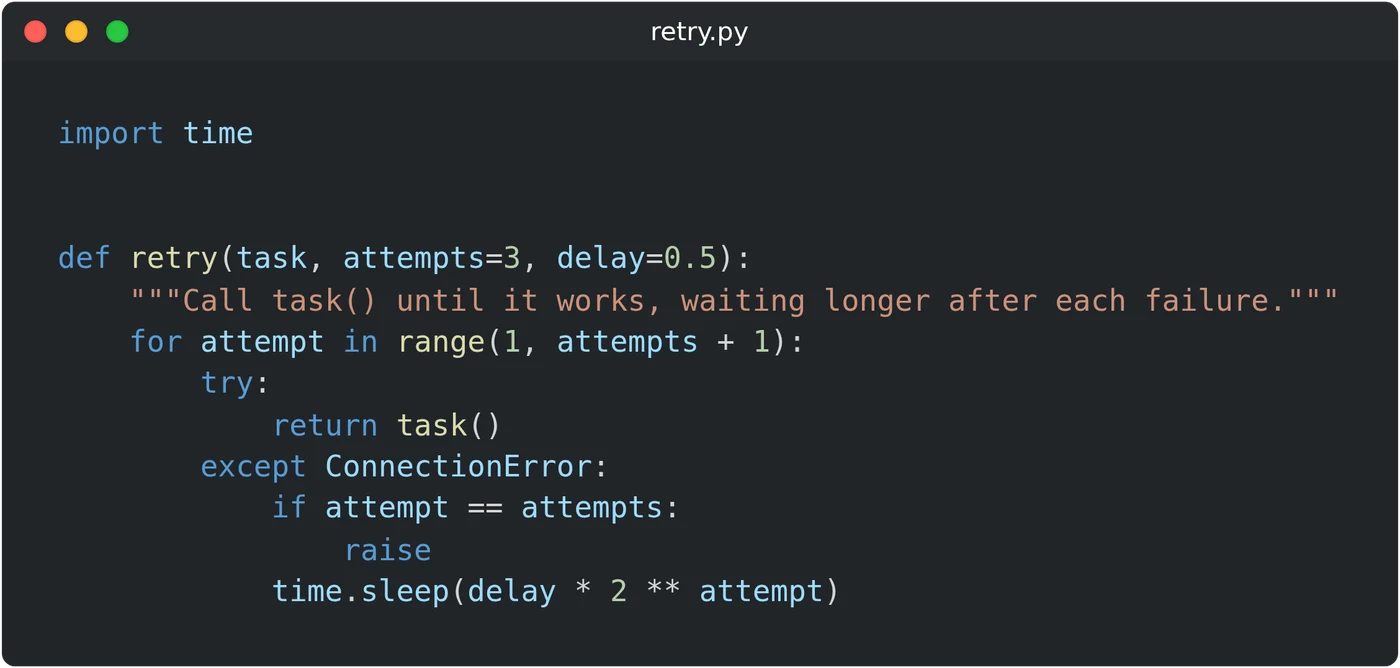
コードのスクリーンショットを作るには、コードスクリーンショットジェネレーターを開き、ウィンドウにコードを貼り付けます。「言語」で言語を選ぶと、コードに合った色が使われます。「ファイル名」に名前を入力すると、タイトルバーに表示されます。次に「PNG」をクリックします。画像はブラウザー内で作成されます。
エディターのスクリーンショットには、タブやメニュー、小さな文字も写ります。このツールではコードだけを表示したウィンドウを作成でき、画面上でのサイズの3倍になります。大きなスライドに使っても、文字はくっきり表示されます。
画像の作り方
- ウィンドウ内をクリックして、コードを貼り付けます。ここに直接入力することもできます。Enterキーを押すと、1つ上の行のインデントが引き継がれます。
- 「言語」で言語を選びます。初期設定はJavaScriptです。
- 「ウィンドウスタイル」でウィンドウ枠を選びます。macOS、Windows、なしから選べます。初期設定はmacOSです。
retry.pyのようなファイル名を入力します。タイトルバーに表示されます。- プレビューの下にある「PNG」をクリックします。
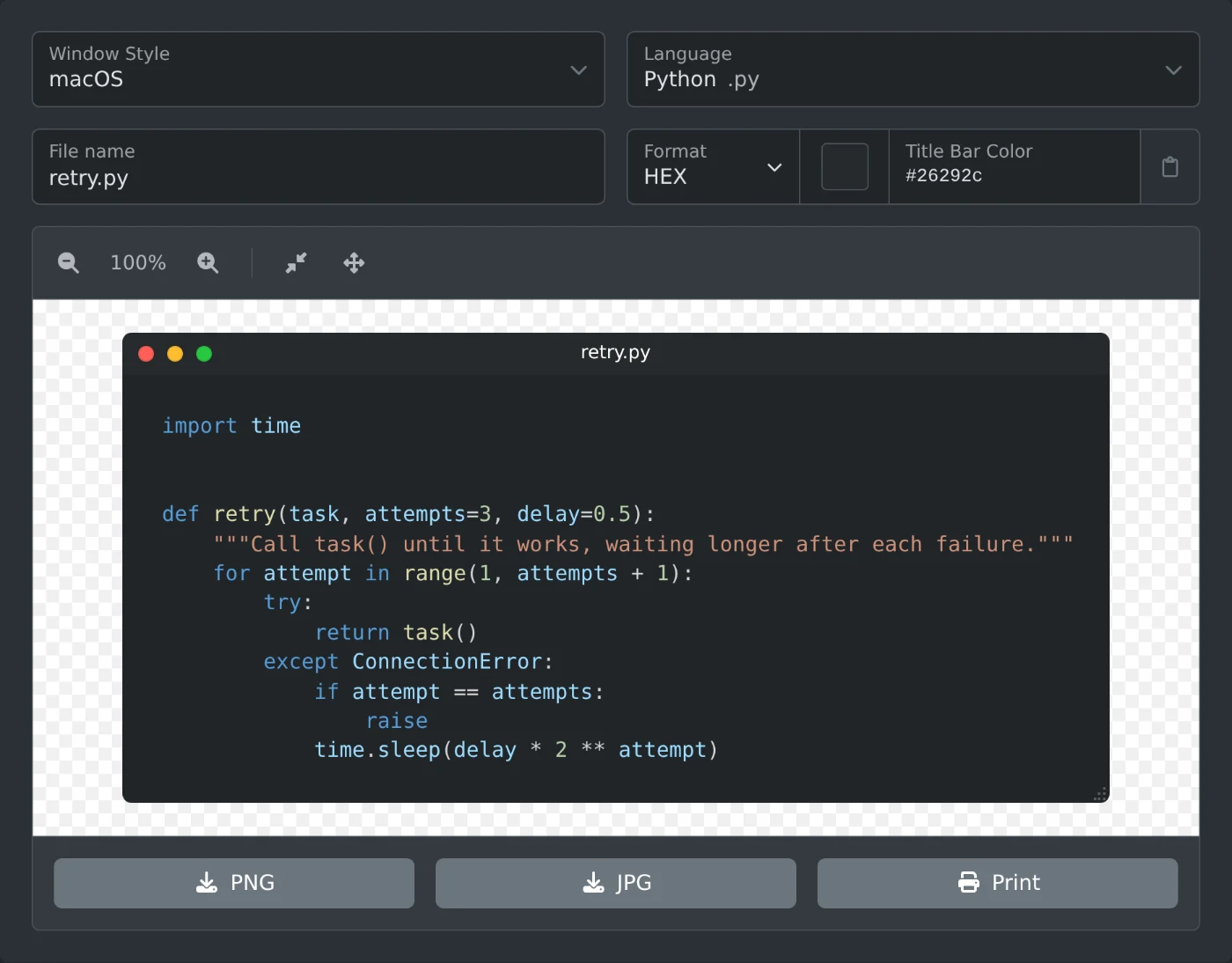 エディターにPythonのリトライ関数が表示され、言語にPythonが選択され、ファイル名にretry.pyが入力されたコードスクリーンショットジェネレーター
ファイルはsnippetの後に番号を付けた名前で保存されます。たとえば、snippet-1792757286543.pngのようになります。まず短いJavaScriptのサンプルを見たい場合は、「サンプルを挿入」をクリックします。
選択できる言語
「言語」リストには25項目あります。
- Web:JavaScript、TypeScript、HTML、CSS。
- プログラミング:Python、Java、Rust、C++、C、Go、PHP、SQL、Shell。
- データと設定:JSON、JSON5、XML、YAML、CSV、INI、TOON、Nginx、Prisma Schema。
- テキスト:Markdown、LaTeX、プレーンテキスト。
言語の設定は色にだけ反映されます。コードやファイル名から自動で判別されないため、自分で選んでください。
色の変更方法
コードの色はサイトのテーマに合わせて変わります。暗い画像にするには、ページ上部のメニューを開き、テーマボタンをクリックして「ダークテーマ」を選びます。白い画像にするには、「ライトテーマ」を選びます。
「タイトルバーの色」を変更するまでは、どちらのテーマでもタイトルバーは暗いままです。タイトル文字は、読みやすい方の白または黒に変わります。「ウィンドウスタイル」を「なし」にするとタイトルバーは表示されず、色の設定項目も無効になります。
フォントと余白は固定です。画像に行番号は表示されません。
幅の設定方法
ウィンドウの幅は、最も長い行に合わせて変わります。右下にある小さな点線のハンドルをドラッグすると、幅を狭くしたり広くしたりできます。長い行は次の行に折り返されます。ウィンドウの幅は最低300ピクセルで、ハンドルは画像に含まれません。
非常に長い行があると、ウィンドウがプレビューからはみ出すことがあります。プレビューの上にあるバーの「リセット」ボタンをクリックすると、枠内に収まるように戻せます。ズームボタンで変わるのはプレビューだけで、ダウンロード画像には影響しません。
形式の選び方
- PNGは角丸の外側が透明になるため、どんな色のスライドにも合わせられます。
- JPGでは、角丸の小さな部分が黒く塗りつぶされます。
- 「印刷」をクリックすると、新しいウィンドウで印刷ダイアログとともに画像が開きます。
どちらの形式も、画面上のウィンドウの3倍のサイズになります。たとえば、幅752ピクセルのウィンドウからは、幅2256ピクセルの画像が作られます。
コードを貼り付け、言語を選んで、スライド用のPNGをダウンロードしましょう。
実際に試してみませんか?
コードのスクリーンショット生成ツール
構文ハイライト付きのコードスニペットのスクリーンショットを生成します。