PDFをフラット化する方法
入力済みのフォームフィールド、ハイライト、メモ、スタンプをページに固定して、変更できないようにします。フラット化したPDFをダウンロードできます。ファイルはアップロードされません。
3分で読めます
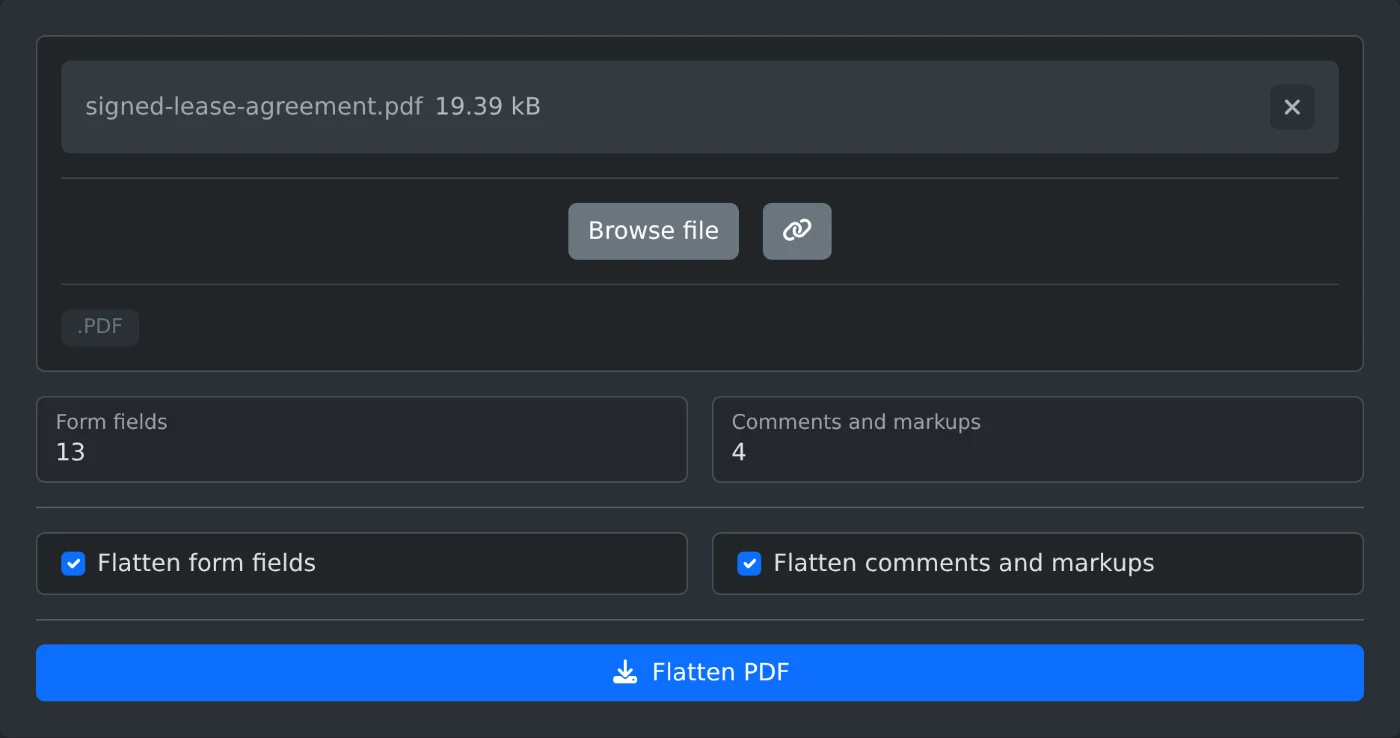
PDFをフラット化するには、PDFフラット化ツールを開いてファイルをアップロードします。「フォームフィールドをフラット化」と「コメントとマークアップをフラット化」にチェックを入れたまま、「PDFをフラット化」をクリックします。フラット化したファイルがすぐにダウンロードされます。PDFはブラウザー内でフラット化され、アップロードされることはありません。
フラット化すると、入力済みのフィールドとコメントがページ自体に描画されます。ページの見た目は変わりませんが、回答、ハイライト、スタンプは編集したり移動したりできなくなります。
ファイルをフラット化する方法
- PDFをアップロードボックスにドロップするか、「ファイルを選択」をクリックします。一度に処理できるファイルは1つです。
- 件数が表示されるまで待ちます。「フォームフィールド」と「コメントとマークアップ」に、それぞれの数が表示されます。
- 編集可能なまま残したい項目のチェックを外します。初期状態では両方にチェックが入っています。
- 「PDFをフラット化」をクリックします。ファイル名に
-flattenedが追加されて保存されます。たとえば、signed-lease-agreement.pdfはsigned-lease-agreement-flattened.pdfになります。
フラット化する項目を選ぶ
署名済みの賃貸契約書を送る直前など、ファイルが完成している場合は両方をフラット化します。コメントをまだ確認中の場合は、フォームフィールドだけをフラット化します。コメントはそのまま残り、引き続き編集できます。フォームへの入力を可能なままにして、ハイライト、メモ、図形、スタンプを変更できないようにするには、コメントだけをフラット化します。
PDFに該当する項目がない場合、その項目のチェックボックスは選択できません。どちらも含まれていない場合、「PDFをフラット化」はクリックできません。その場合、「このPDFにはフラット化できるフォームフィールドもコメントもありません」というメッセージが表示されます。
フラット化されないもの
- リンクは引き続きクリックできます。
- 非表示のコメントは表示するものがないため、削除されます。
- 表示方法が保存されないコメントもあります。その場合はそのまま残り、オプションの上に件数が表示されます。
- 中国語や日本語などのテキストが入力されたフィールドは、入力可能なまま残ります。ダウンロード後に表示される警告に、該当するフィールドが示されます。
- まだ適用されていない墨消しマークはそのまま残ります。
PDFが開けない場合
パスワードで保護されているPDFや制限のあるPDFでは、「このPDFはパスワードまたは制限によって保護されています。先にPDFパスワード削除ツールで解除してください。」と表示されます。PDFパスワード削除ツールで開いてファイルをダウンロードし、そのファイルをフラット化してください。PDF以外のファイルを選択すると、「有効なPDFファイルを選択してください」と表示されます。
回答を変更する必要がある場合に備えて元のファイルを保管し、送信前にフラット化したファイルを確認してください。
実際に試してみませんか?
PDFフラット化ツール
PDFをフラット化して、フォーム欄、コメント、ハイライト、スタンプをページの一部にし、編集できないようにします。フラット化する要素を選択して、結果をダウンロードできます。