PDFフォームへの入力方法
ブラウザーで入力可能なPDFフォームに回答を入力し、ページプレビューで確認してから、入力済みファイルをダウンロードできます。ファイルはアップロードされません。
4分で読めます
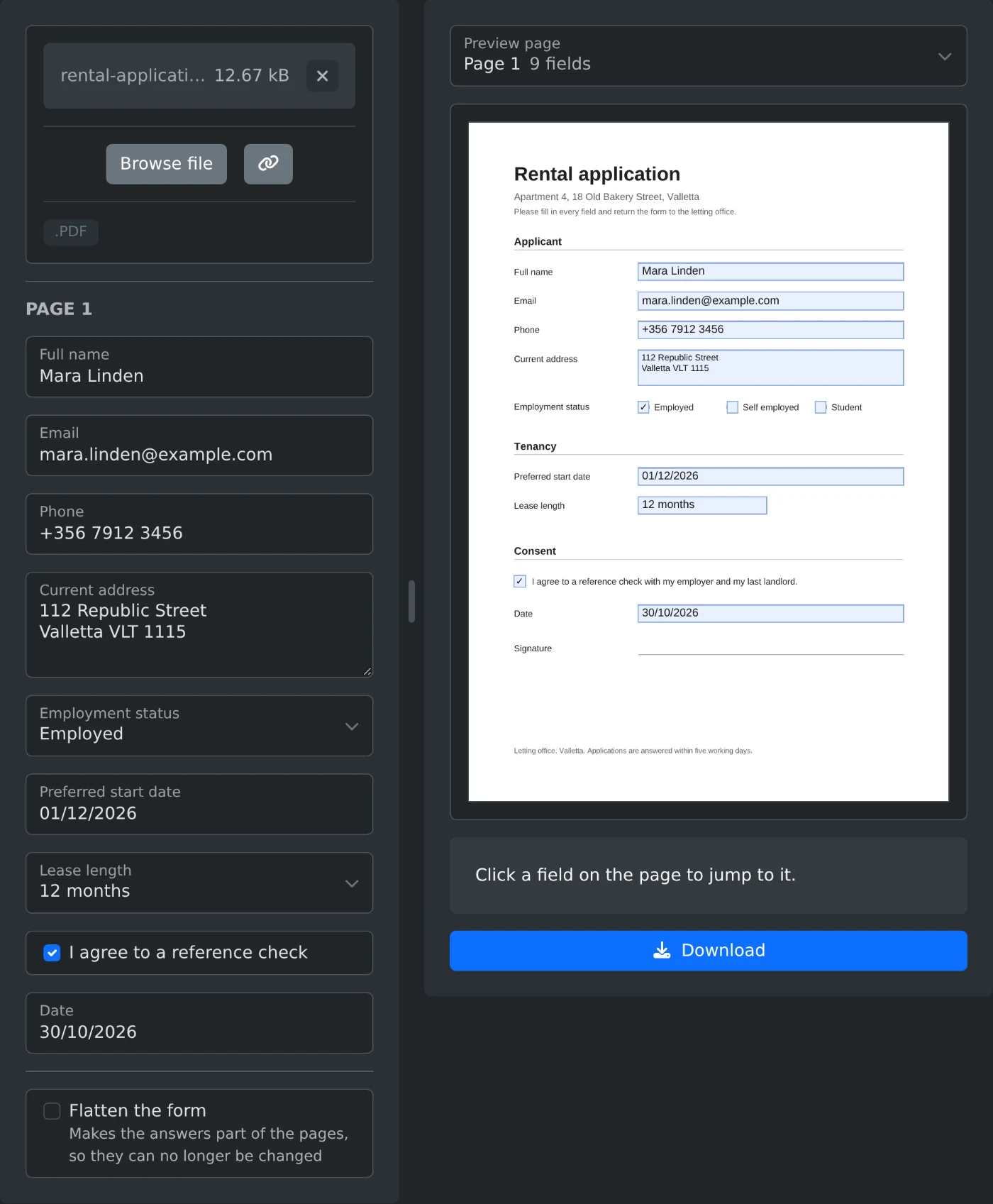
PDFフォームに入力するには、PDFフォーム入力ツールを開き、フォームをアップロードします。フィールドはページごとに一覧表示されます。回答を入力し、リストから選択して、チェックボックスにチェックを入れます。入力した回答はページプレビューの該当箇所に表示されます。最後に「ダウンロード」をクリックします。フォームと回答はブラウザー内にとどまり、アップロードされることはありません。
フォームへの入力方法
- PDFをアップロード欄にドロップするか、「ファイルを選択」をクリックします。
- フィールドが表示されるまで待ちます。フィールドは「ページ1」「ページ2」などの見出しの下にまとめられています。
- テキストフィールドに入力します。PDFにすでに保存されている回答は、あらかじめ入力されています。
- ラジオボタンとリストの回答は、ドロップダウンから選択します。チェックボックスにはチェックを入れます。
- ページプレビューで回答を確認します。
- 「ダウンロード」をクリックします。ファイル名に
-filledが追加されたファイルが保存されます。
ページ上でフィールドを見つける方法
一覧の各フィールドには、フォーム内のツールチップと同じ名前が付いています。ツールチップのないフォームでは、内部フィールド名が表示されるため、ページ上の場所が分かりにくいことがあります。その場合は、ページプレビューで該当する枠をクリックします。一覧がそのフィールドまで移動するので、入力を始められます。入力中のフィールドはページ上で強調表示されます。
複数ページのフォームでは、「プレビューするページ」でページを選択します。フィールドがあるページには、フィールド数が表示されます。別のページのフィールドをクリックすると、プレビューもそのページに切り替わります。
フォームをフラット化する場合
「フォームをフラット化」にチェックを入れてから「ダウンロード」をクリックします。入力した回答がページに埋め込まれ、変更できなくなります。完成版として送るフォームに使います。他の人が入力する項目が残っている場合は、チェックを入れないでください。フラット化したファイルにはフィールドが残らないため、回答を修正するには元のフォームで修正し、もう一度ダウンロードしてください。
フィールドが表示されない場合
フィールドのないPDFには、「このPDFには入力できるフィールドがありません。」と表示されます。スキャンしたPDFや、通常のページとして保存されたフォームには入力欄がありません。入力可能なバージョンを送ってもらってください。
XFAフォームには専用のメッセージが表示されます。入力できるのはAdobe AcrobatとAdobe Readerだけです。
パスワードや編集制限が設定されたPDFは、ここでは開けません。まずPDFパスワード解除ツールで解除してください。
ダウンロードする前に
- 読み取り専用のフィールドも表示されますが、変更はできません。
- 文字数に上限があるフィールドもあります。上限を超えて入力することはできません。
- 署名フィールドは一覧に表示されません。入力済みファイルにはPDF署名ツールで署名してください。
- 中国語や日本語の回答は保存され、PDFビューアーで表示されます。ダウンロード後に表示されるメモに、該当するフィールド名が記載されます。
- パソコン上の元のファイルは変更されません。新しいファイルが作成されます。
プレビューですべての回答をもう一度確認してから、入力済みフォームをダウンロードしてください。
実際に試してみませんか?
PDFフォーム入力ツール
PDFのフォーム欄に入力できます。テキストボックス、チェックボックス、ラジオボタン、リストに対応しています。ページのプレビューで各回答の位置を確認してから、必要に応じてフォームを固定したPDFをダウンロードできます。