MBOXファイルから添付ファイルを抽出する方法
メールソフトを使わず、ブラウザー上でGmail TakeoutやThunderbirdのメールボックスファイルから写真、PDF、ドキュメントを取り出せます。
4分で読めます
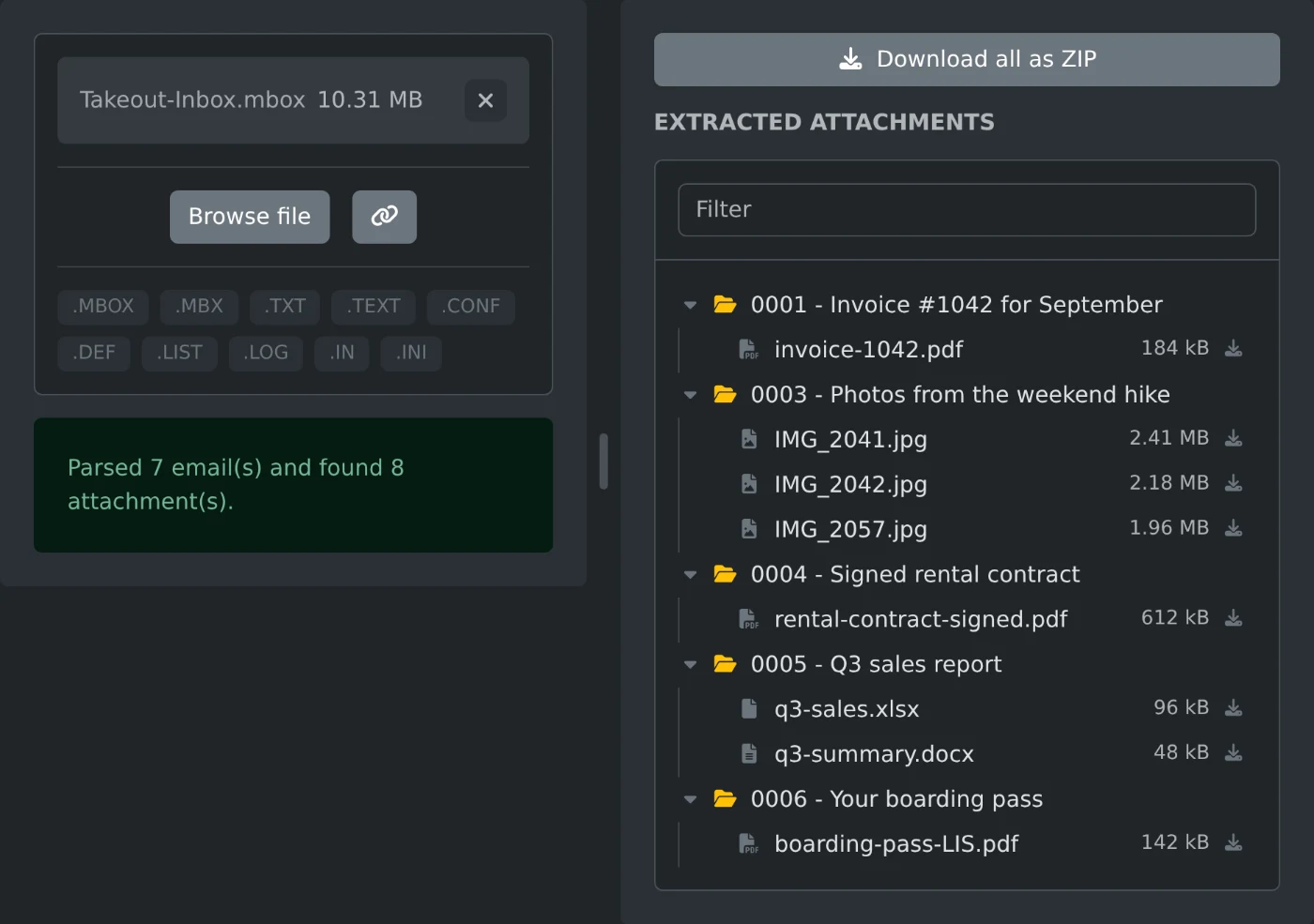
MBOXファイルから添付ファイルを取り出すには、ファイルをMBOX添付ファイル抽出ツールにドロップします。メールごとにまとめられた、すべてのメールの添付ファイル一覧が表示されます。ファイルの横にあるダウンロードアイコンをクリックするか、「すべてZIPでダウンロード」をクリックすると、一度にすべてダウンロードできます。ファイルはブラウザー内で読み込まれ、アップロードされることはありません。
MBOXファイルは、メールボックス全体を含む大きなテキストファイルです。中にはすべてのメールと添付ファイルが入っています。しかし、通常のプログラムでは、ファイルが並ぶフォルダーのように開くことはできません。この抽出ツールなら可能です。
添付ファイルを抽出する方法
- .mboxファイルを探します。保存場所は次のセクションで説明します。
- ファイルを抽出ツールにドロップします。
- 添付ファイルの一覧が表示されるまで待ちます。
- 各ファイルの横にあるアイコンをクリックして個別にダウンロードするか、「すべてZIPでダウンロード」をクリックしてすべてダウンロードします。
MBOXファイルの保存場所
- Google Takeoutでは、Gmailのメールが1つの.mboxファイルとして保存されます。通常、ファイル名は「All mail Including Spam and Trash.mbox」です。
- Thunderbirdでは、メールフォルダーごとに、拡張子のないファイル(
InboxやSentなど)がThunderbirdのプロファイルフォルダー内に保存されます。その横にある.msfファイルは使いません。
ファイルに拡張子がないため、ファイル選択画面にThunderbirdのファイルが表示されないことがあります。その場合は、ファイルを抽出ツールにドラッグしてください。どのファイルでもドラッグできます。
ファイルの整理方法
添付ファイルがあるメールごとにフォルダーが作成されます。フォルダー名は、メールボックス内でのメールの位置と件名を組み合わせたものです。たとえば、0003 - Photos from the weekend hikeのようになります。添付ファイルのないメールはスキップされるため、番号が飛ぶことがあります。同じメールに同じ名前のファイルが2つある場合、2つ目のファイル名はname (2).extになります。
ZIPファイル内も同じフォルダー構成です。解凍後も、各ファイルがどのメールに添付されていたか確認できます。
余分なファイルと絞り込み方法
メール内にあるファイルはすべて添付ファイルとして扱われます。メールの署名に含まれるロゴ、メール本文に貼り付けられた画像、カレンダーの招待状など、意図せず追加されたファイルも含まれます。これらは本来の添付ファイルと一緒に表示されます。
必要なファイルを見つけるには、フィルターボックスを使います。.pdfと入力すると、PDFファイルだけが表示されます。件名に含まれる語句を入力すると、そのメールのファイルだけが表示されます。
抽出されるファイル
抽出されたファイルの合計サイズは、MBOXファイルのサイズより小さくなります。これは正常です。
解凍すると、メールごとに1つのフォルダーが作成され、添付ファイルごとに1つのファイルが入ります。通常、エクスポートから必要なものを取り出すにはこれで十分です。
実際に試してみませんか?
Mbox添付ファイル抽出ツール
MBOXメールボックスファイルからメールの添付ファイルを抽出し、個別またはZIPアーカイブとしてダウンロードします。