PDFのメタデータを編集または削除する方法
PDFに保存されているタイトル、作成者、キーワード、日付を変更したり、すべて削除したりして、編集済みのファイルをダウンロードできます。ファイルはアップロードされません。
4分で読めます
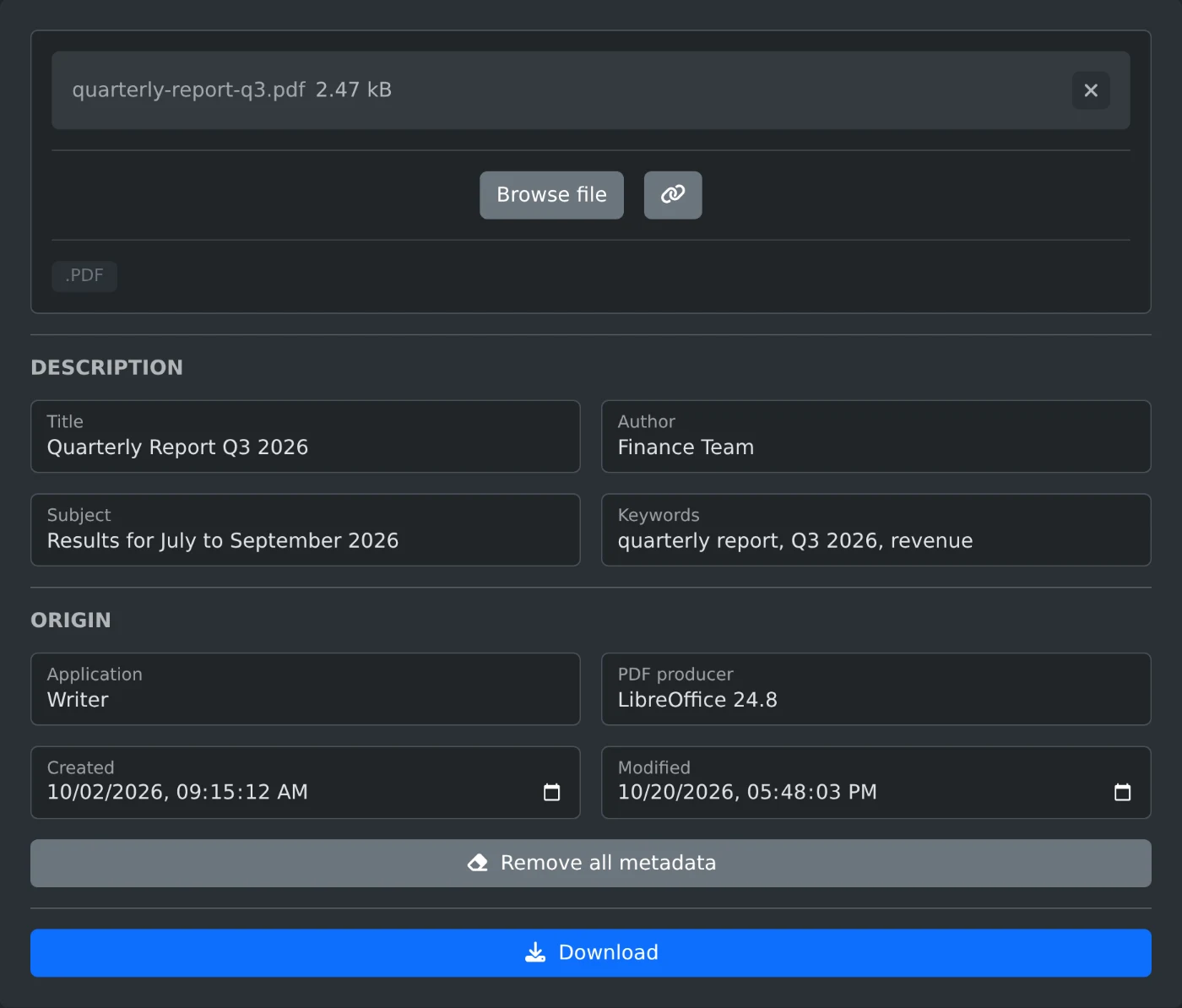
PDFのメタデータを編集するには、PDFメタデータエディターを開き、ファイルをアップロードします。PDFのタイトル、作成者などのプロパティが各フィールドに表示されます。新しい値を入力して、「ダウンロード」をクリックします。すべて削除するには、ダウンロードする前に「すべてのメタデータを削除」をクリックします。PDFはブラウザー内で読み込まれて保存され、アップロードされることはありません。
メタデータとは、PDF自体に保存されている情報です。名前、古い下書きのタイトル、使用したアプリなどが含まれていることがあります。PDFビューアーでは文書のプロパティに表示されるため、ファイルを送る前に確認しましょう。
プロパティを変更する方法
- PDFをアップロードボックスにドロップするか、「ファイルを選択」をクリックします。
- 各フィールドに現在の値が表示されるまで待ちます。
- 「説明」セクションで、タイトル、作成者、件名、キーワードを編集します。
- 「作成元」セクションで、アプリケーション、PDF作成ソフト、作成日時、更新日時を確認します。
- 「ダウンロード」をクリックします。ファイル名に
-editedが追加されて保存されます。
アプリケーションは、ワープロソフトなど、元の文書を作成したプログラムです。PDF作成ソフトは、その文書からPDFを作成したプログラムです。
1つのプロパティを削除する方法
該当するフィールドを空にして、ダウンロードします。そのプロパティはファイルから削除され、ほかのプロパティは残ります。たとえば、作成者を空にすると、名前を載せずにレポートを送れます。
会社名など、エディターに表示されない追加の情報をアプリが加えることがあります。すべてのフィールドが空でない限り、これらの情報はファイルに残ります。
すべてのメタデータを削除する方法
「すべてのメタデータを削除」をクリックします。各フィールドが空になりますが、まだ保存はされません。新しいタイトルを入力することもできます。その後、「ダウンロード」をクリックします。
すべてのフィールドが空の場合、ダウンロードしたファイルには文書のプロパティが一切含まれません。追加の情報も削除されます。一部のPDFでは、新しいビューアー向けにプロパティのコピーが別に保存されています。エディターはそのコピーも更新するため、どのビューアーにも古い値は表示されません。以前の編集でファイルに残った古い値も削除されます。
日付の保存方法
作成日時と更新日時は、お使いのタイムゾーンで表示されます。変更しなかった日付は、ファイルに保存されていた値のまま保存されます。変更した日付は、お使いのタイムゾーンとともに保存されます。日付を削除するには、フィールドを空にします。
ダウンロードしても、更新日時は自動では設定されません。今日の日付を表示するには、自分で変更してください。
ダウンロードする前に
- パスワードや制限が設定されたPDFは編集できません。まずPDFパスワード削除ツールで解除してください。
- 署名済みのPDFを編集すると、電子署名は無効になります。
- カメラ情報など、ページ上の画像に含まれるメタデータは変更されません。
- ページの内容はそのままで、パソコン上の元のファイルも変更されません。
ダウンロードしたファイルを開き、共有する前に文書のプロパティを確認しましょう。
実際に試してみませんか?
PDFメタデータ編集ツール
PDFの文書プロパティ(タイトル、作成者、件名、キーワード、アプリケーション、生成ソフト、日付)を表示・編集できます。変更またはすべて削除して、更新したファイルをダウンロードできます。