PDFからページを削除する方法
ブラウザー上でPDFから単一ページやページ範囲を削除できます。サムネイルで選択内容を確認して、削除後のファイルをダウンロードしましょう。
2分で読めます
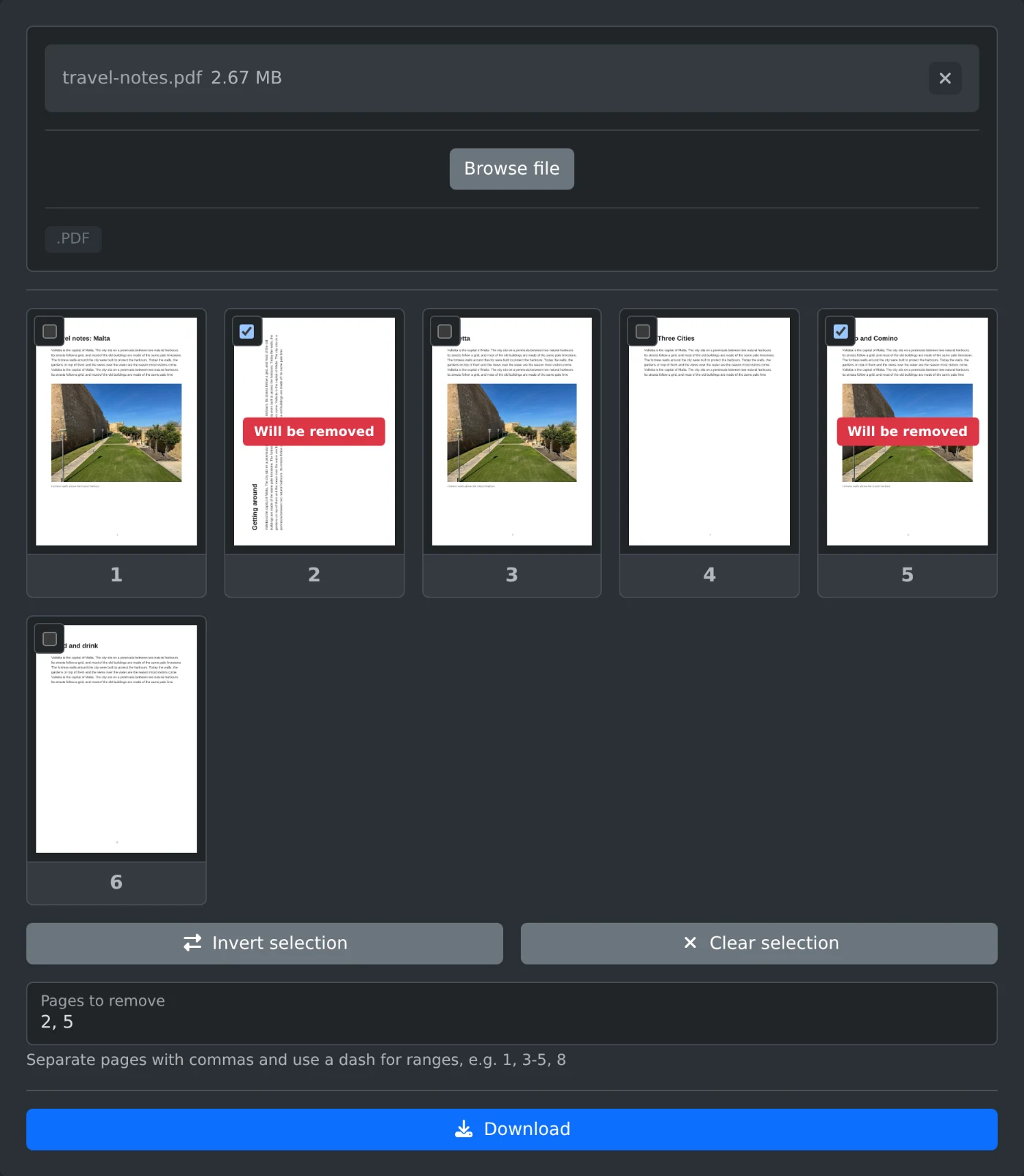
PDFからページを削除するには、PDFページ削除ツールを開いてファイルをアップロードし、削除するページにチェックを入れます。次に「ダウンロード」をクリックします。新しいファイルでは、残りのページが元の順序で並びます。ファイルはブラウザー内で読み込まれ、アップロードされることはありません。
ページを削除する方法
- PDFをアップロードボックスにドロップするか、「ファイルを参照」をクリックします。
- ページのサムネイルが表示されるまで待ちます。サムネイルをクリックすると、ページ全体を表示できます。
- 削除するページにチェックを入れます。チェックを入れたページには「削除されます」と表示されます。
- サムネイルをもう一度確認します。
- 「ダウンロード」をクリックします。ファイル名に
-pages-removedが追加されたファイルが保存されます。
ページ番号を入力して指定する方法
長い文書では、チェックを入れるよりページ番号を入力するほうが速く指定できます。「削除するページ」にページ番号をカンマで区切って入力し、範囲はハイフンで指定します: 1, 3-5, 8。範囲の終わりを省略すると、最後のページまでが対象になります。8- は8ページ目以降をすべて削除します。-3 は最初の3ページを削除します。入力するとサムネイルが更新されるので、正しいページを選択したか確認できます。
数ページだけを残す方法
長いファイルから2ページ目と7ページ目だけを残すには、2, 7 と入力して「選択を反転」をクリックします。ほかのすべてのページにマークが付き、ダウンロードには入力した2ページだけが含まれます。「選択を解除」をクリックすると、すべてのマークが消えます。
ダウンロードする前に
- 少なくとも1ページは残す必要があるため、すべてのページを削除することはできません。
- パソコン上の元のファイルは変更されません。新しいファイルが作成されます。
元のファイルを削除する前に、ダウンロードしたファイルを開いて、ページを一通り確認してください。
実際に試してみませんか?
PDFページ削除
PDFから特定のページを削除します。ページのサムネイルでページを選択するか、ページ番号や範囲を入力して、削除したページを含まないファイルをダウンロードできます。