JPGをPDFに変換する方法
ブラウザーでJPG写真を1つのPDFにまとめます。順番、ページサイズ、余白を設定して、PDFをダウンロードできます。ファイルはアップロードされません。
3分で読めます
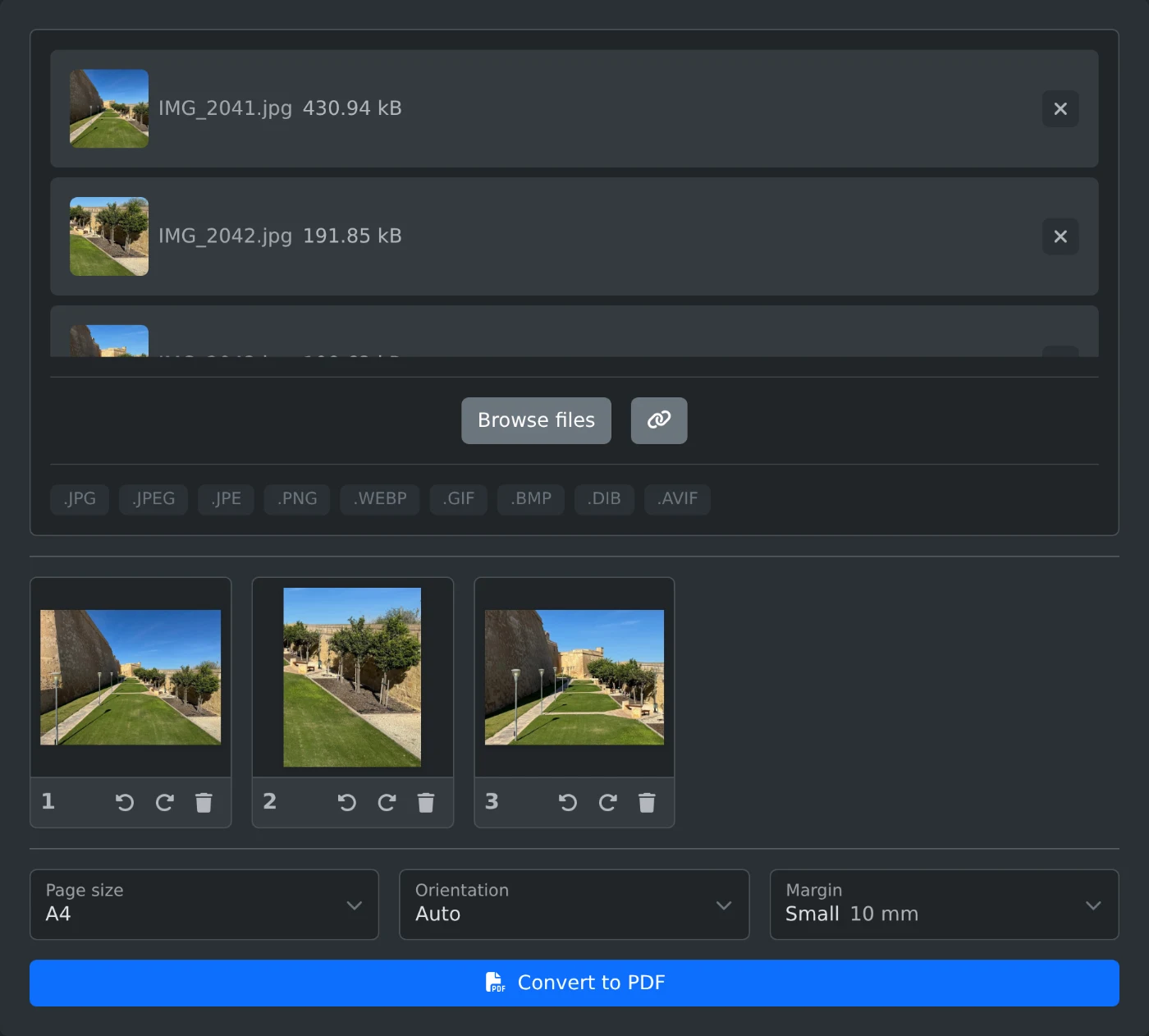
JPGをPDFに変換するには、画像からPDFへの変換ツールを開き、写真を追加します。写真を好きな順番に並べ、ページサイズを選んで「PDFに変換」をクリックします。各画像が1ページになり、1つのPDFにまとまります。画像はブラウザー内で処理され、アップロードされることはありません。
PNG、WebP、GIF、BMP、AVIF画像も使えます。形式の異なる画像を1つのPDFにまとめることもできます。
写真をPDFに変換する方法
- 画像をアップロードボックスにドロップするか、「ファイルを選択」をクリックします。一度に複数の画像を選べます。
- サムネイルが表示されるまで待ちます。サムネイルをクリックすると、画像を原寸大で確認できます。
- サムネイルをドラッグして好きな順番に並べます。1枚目の画像が1ページ目になります。
- 「ページサイズ」と「余白」を選びます。
- 「PDFに変換」をクリックします。PDFの準備ができるとダウンロードされます。ファイル名は1枚目の画像に基づきます。たとえば、
IMG_2041.jpgの場合はIMG_2041.pdfになります。
ページサイズの選び方
初期設定は「画像と同じ」です。各ページは写真と同じサイズになり、周囲に余白はありません。
PDFを印刷する場合は、「A4」または「レターサイズ」を選びます。写真はページに収まるように拡大・縮小され、中央に配置されます。「向き」は、この2つのサイズを選んだ場合のみ使えます。「自動」では、横向きの写真は横向きのページに、縦向きの写真は縦向きのページになります。「縦向き」または「横向き」を選ぶと、すべてのページが同じ向きになります。
「余白」を設定すると、写真の周りに空白の枠が追加されます。「小」は10 mm、「大」は25 mmです。初期設定は「なし」です。
横向きになった写真を直す方法
スマートフォンで撮った写真は、正しい向きで表示されます。サムネイルの写真が横向きや上下逆さまに表示されている場合は、画像の下にある「左に回転」または「右に回転」をクリックします。クリックするたびに90度回転します。PDF内のページも同じ向きに回転します。
変換する前に
- 新しい画像はリストの最後に追加されます。ドラッグして好きな位置に移動してください。
- 画像を削除するには、画像の下にある「画像を削除」(ゴミ箱ボタン)をクリックします。
- JPG写真はそのままPDFに追加されるため、画質は保たれます。PDFのファイルサイズは、すべての写真を合わせたサイズとほぼ同じになります。ファイルサイズを小さくするには、PDF圧縮ツールを使って圧縮してください。
- HEICとTIFFのファイルはメッセージが表示され、変換されません。まずHEICからJPGへの変換ツールで、HEIC写真をJPGに変換してください。
サムネイルの順番をもう一度確認してから、「PDFに変換」をクリックします。
実際に試してみませんか?
画像からPDFへの変換ツール
JPG、PNG、WebPなどの画像を1つのPDFにまとめます。画像をドラッグして順序を並べ替え、回転し、ページサイズと余白を選択してからPDFをダウンロードできます。ブラウザーで動作します。