フィルムのネガを写真に変換する方法
フィルムのネガをスキャンした画像やスマートフォンで撮影した写真を、通常の写真に変換できます。カラーフィルムの青かぶりを取り除き、ポジ画像をダウンロードしましょう。画像はアップロードされません。
4分で読めます
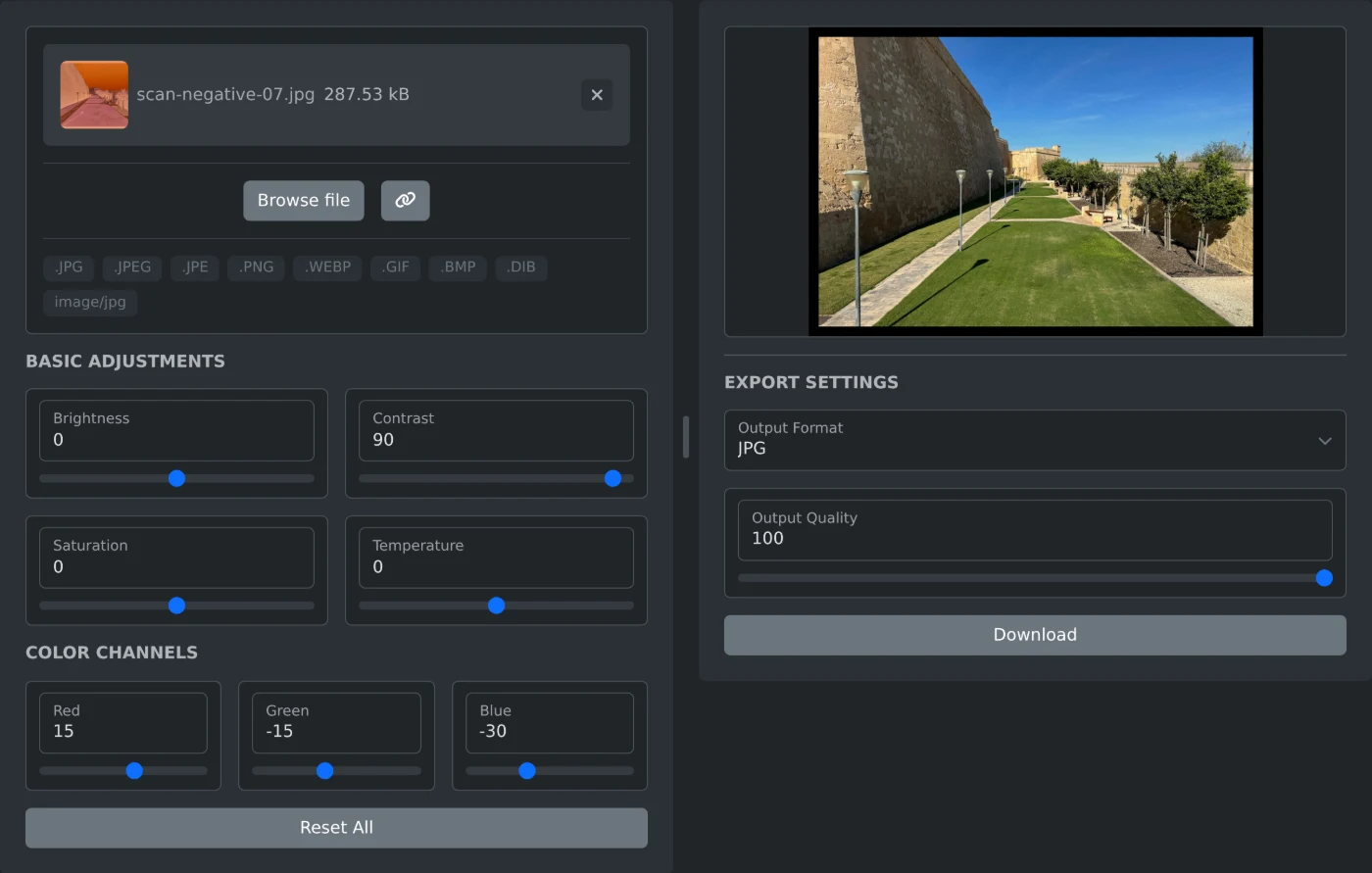
フィルムのネガをポジ写真に変換するには、ネガ・ポジ写真変換ツールを開き、ネガをスキャンした画像を追加します。スマートフォンで撮影した写真でも使えます。画像はすぐに反転されます。カラーフィルムの場合は、青かぶりがなくなるまで赤、緑、青のスライダーを動かし、コントラストを上げて「ダウンロード」をクリックします。写真はブラウザー内で処理され、アップロードされることはありません。
この変換ツールは画像を反転しますが、スライダーを動かすまではほかの変更を加えません。フィルムの種類を設定する機能や、オレンジ色のフィルムベースを自動で除去する機能はありません。カラーネガでは、オレンジ色が強い青かぶりに変わり、写真が平坦に見えます。どちらもスライダーで調整できます。
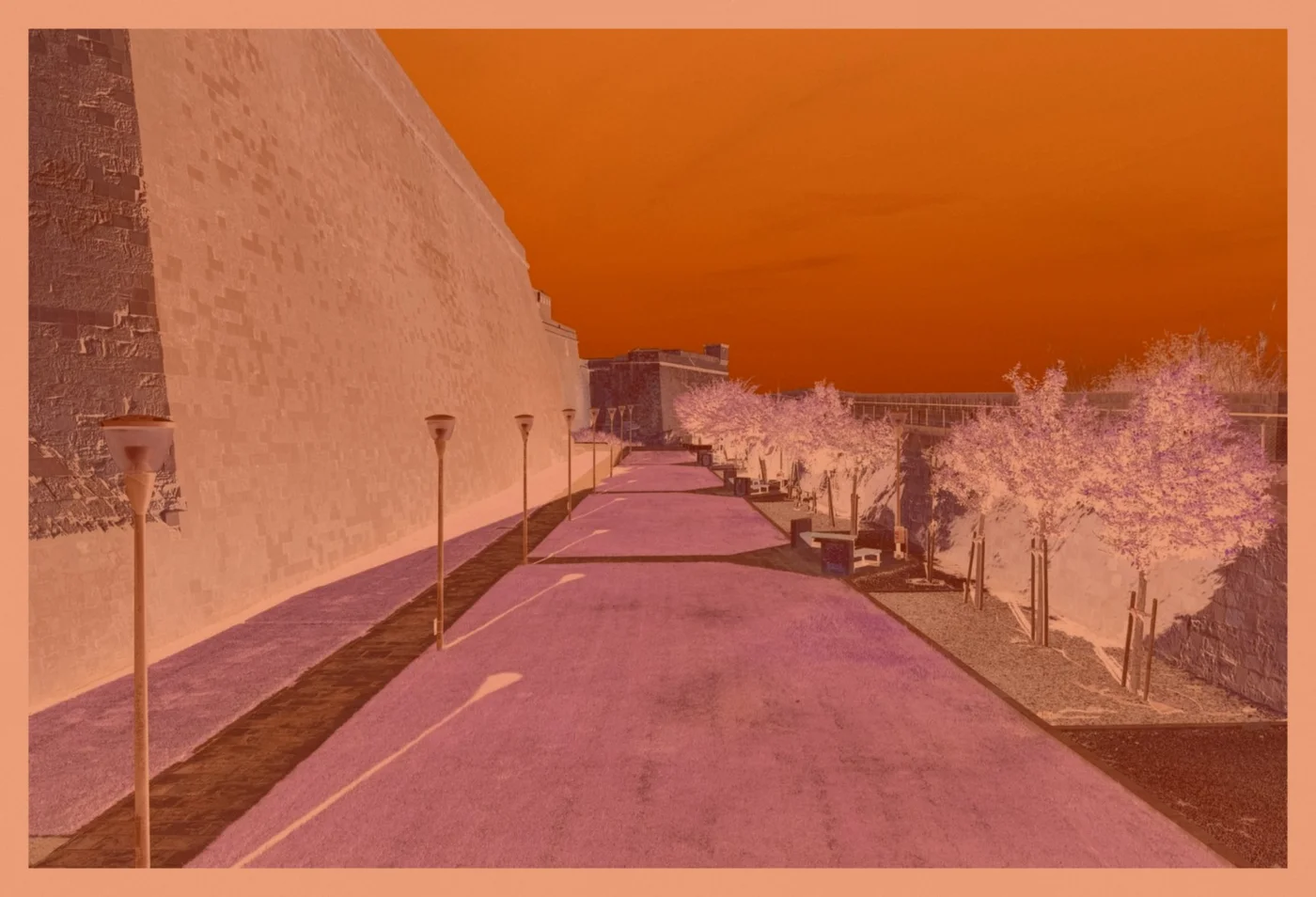 オレンジ色のフィルムベースがあるカラーネガのスキャン画像。変換前
ネガを変換する方法
- スキャン画像にフィルム全体が写っている場合は、最初に1コマだけに切り抜きます。変換ツールには切り抜きや回転の設定はありません。
- 「ファイルを選択」をクリックするか、スキャン画像をボックスにドロップします。JPG、PNG、WebP、GIF、BMPファイルを使用できます。
- 右側に表示される結果を確認します。すべてのスライダーが0の状態で、スキャン画像が反転されています。
- 次のセクションを参考に、「カラーチャンネル」で色を調整します。
- 「基本調整」の「コントラスト」を右に動かします。
- 「出力形式」でJPG、PNG、WebPを選び、「ダウンロード」をクリックします。
変更を加えるたびに、少し待つとプレビューが更新されます。プレビューをクリックすると、写真を全画面で表示できます。ダウンロードしたファイル名には -positive が追加されます。たとえば、scan-negative-07-positive.jpg のようになります。画像の幅と高さはスキャン画像と同じです。
カラーネガの青かぶりを取り除く方法
調整用の7つのスライダーは-100から100まで設定でき、初期値は0です。写真の中で白またはグレーになる部分を見ながら、次の順番でスライダーを動かします。
- 青:青みがなくなるまで左に動かします。
- 赤:写真がまだシアンがかって見える場合は、右に動かします。
- 緑:写真が緑がかって見える場合は左に、ピンクがかって見える場合は右に動かします。
- コントラスト:最も暗い部分が黒く、最も明るい部分が白くなるまで右に動かします。
上の画像のスキャンでは、赤を15、緑を-15、青を-30、コントラストを90にすると、自然な色になりました。スキャンごとに適切な値は異なるため、まずはこの値を参考にして、見た目で調整してください。「色温度」を右に動かすと写真全体が暖色に、左に動かすと寒色になります。「すべてリセット」をクリックすると、7つのスライダーがすべて0に戻ります。
次のスキャン画像を選んでも、スライダーの値はそのまま残ります。同じフィルムロールの別のコマにも同じ値を使えます。
白黒ネガを変換する方法
白黒ネガでは色の調整は不要です。スキャン画像に色かぶりがある場合は、「彩度」を-100にします。写真が完全なグレーになります。その後、色調が適切に見えるまでコントラストと明るさを調整します。
ダウンロードする形式を選ぶ
初期設定はJPGです。PNGは仕上がりの細部をすべて保ちますが、ファイルサイズは大きくなります。「出力品質」スライダーはJPGとWebPで使えます。1から100まで設定でき、初期値は100です。PNGでは使用できません。
スキャン画像を読み込み、青かぶりを取り除いてコントラストを上げたら、ポジ画像をダウンロードしましょう。
実際に試してみませんか?
ネガからポジティブ写真変換ツール
色を反転させてフィルムネガティブをポジティブ写真に変換します。スキャンされたネガティブ画像を即座に通常の表示可能な写真に変換できます。