PDFをPNG画像に変換する方法
ブラウザーでPDFの各ページをPNG画像に変換できます。ページと画像サイズを選び、1ページまたはすべてのページをダウンロードできます。
3分で読めます
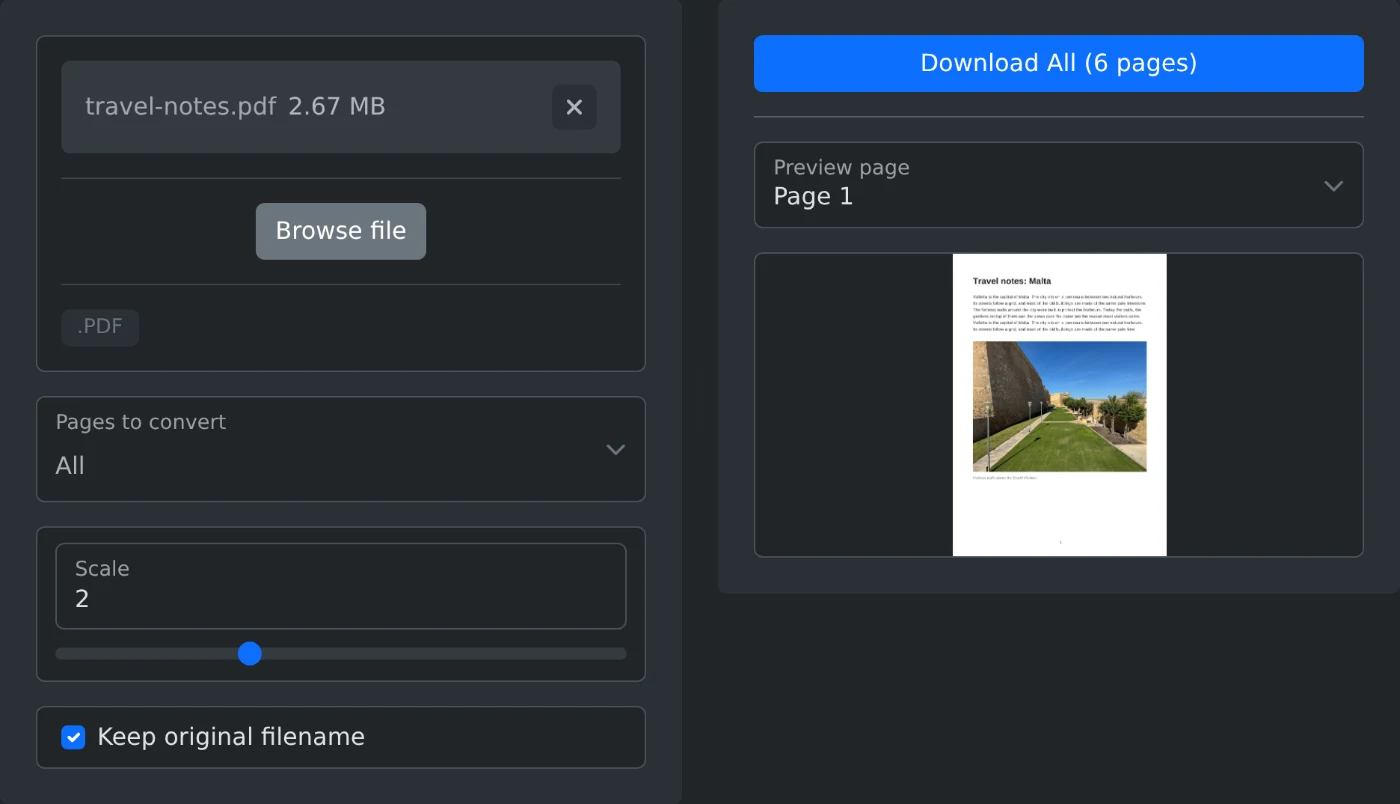
PDFをPNG画像に変換するには、PDFからPNGへの変換ツールを開き、PDFをアップロードします。すべてのページがすぐに変換され、最初のページがプレビューに表示されます。「すべてダウンロード」をクリックすると、各ページをPNGファイルとして保存できます。ファイルはブラウザー内で変換され、アップロードされることはありません。
ファイルを変換する方法
- PDFをアップロードボックスにドロップするか、「ファイルを選択」をクリックします。
- 少し待ちます。ページが変換され、1ページ目がプレビューに表示されます。
- 「変換するページ」で必要なページを選びます。すべてのページを変換するには、「すべて」のままにします。
- 「倍率」スライダーを設定します。初期設定は2で、ほとんどの文書で鮮明な画像になります。設定を変更するたびに、画像が再生成されます。
- 「ページをプレビュー」で、任意のページを確認します。
- すべてのページを保存するには「すべてダウンロード」をクリックします。1ページだけを選んだ場合は、「ダウンロード」をクリックします。各ページは個別のPNGファイルとして保存されます。
倍率の選び方
倍率によって画像のサイズが決まります。倍率1では小さめの画像になり、簡単なプレビューに適しています。倍率2では幅と高さが2倍になり、小さな文字も読みやすくなります。スライダーは最大5まで設定できます。ファイルサイズがすぐに大きくなるため、倍率を2より大きくするのは、非常に小さな文字があるページに限りましょう。
ファイル名の付け方
「元のファイル名を保持」をオンにすると、PDFのファイル名をもとに、ページ番号を付けた名前で画像が保存されます。たとえば、report-page-3.png のようになります。オフにすると、代わりに日付を含む名前になります。
ダウンロードする前に
- 必要なページだけを変換しましょう。処理が速くなり、あとで余分な画像を削除する必要もありません。
- ページ数が多いPDFは変換に時間がかかり、各ページは個別の画像になります。
- PNGは文字や線が鮮明に保たれるため、文書に適しています。
アップロードして、ページを選び、ダウンロードするだけです。画像をスライドや文書にすぐ挿入できます。
実際に試してみませんか?
PDFからPNGへのコンバーター
PDFドキュメントのページをカスタマイズ可能なスケール設定でPNG画像に変換します