PDFをJPG画像に変換する方法
ブラウザーでPDFのページをJPG画像として保存できます。ページ、DPI、画質を選び、JPGを1枚またはすべてまとめてZIPファイルでダウンロードしましょう。
4分で読めます
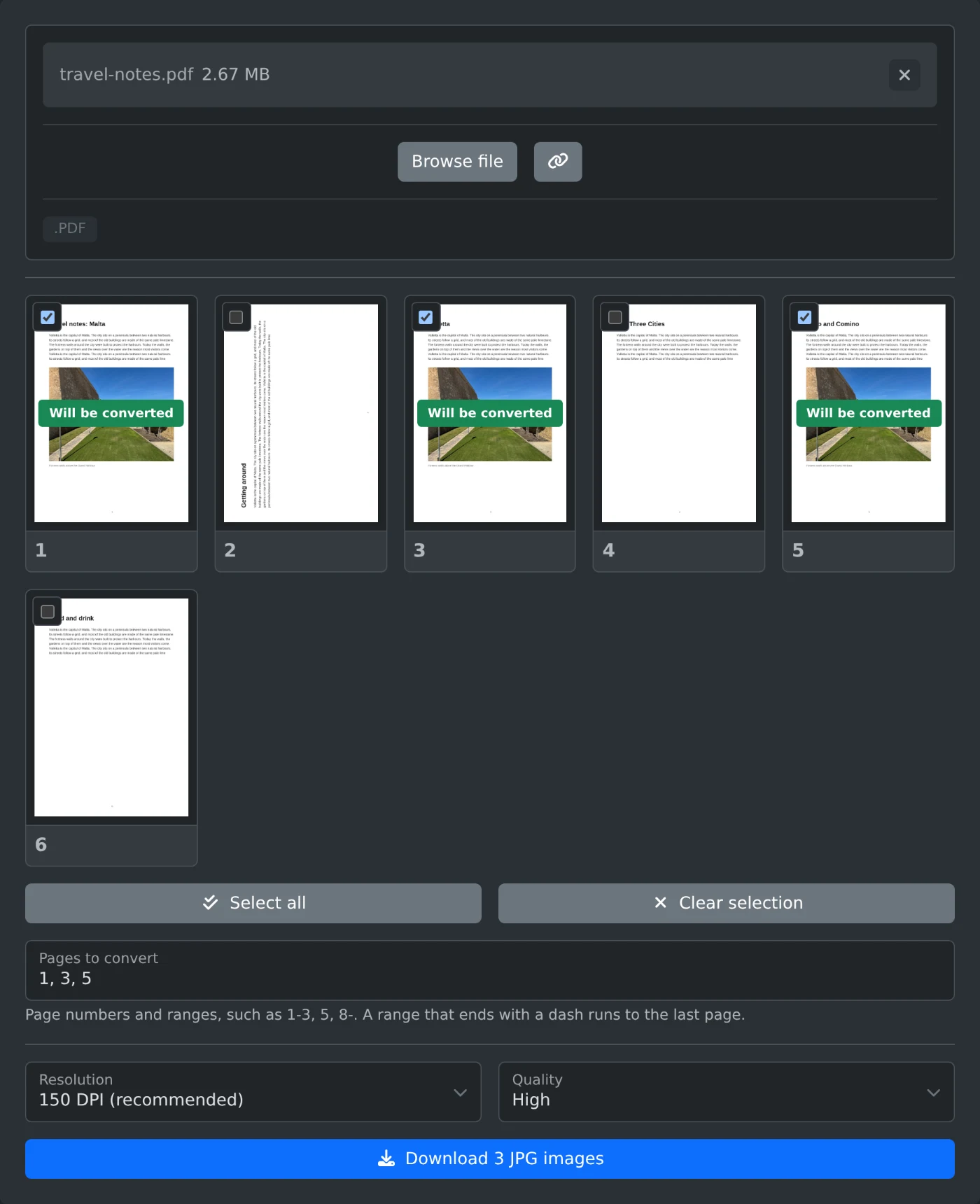
PDFをJPGに変換するには、PDFからJPGへの変換ツールを開き、PDFをアップロードします。各ページがサムネイルで表示され、すべてのページが選択されています。解像度を選び、「ダウンロード」ボタンをクリックします。1ページの場合はJPGファイルとして保存され、複数ページの場合は1つのZIPファイルにまとめられます。すべての処理はブラウザー内で行われ、PDFがアップロードされることはありません。
「ダウンロード」をクリックするまでは変換されません。それまでは、ページや設定を何度でも変更できます。
ページをJPGファイルとして保存する方法
- PDFをアップロード領域にドラッグするか、「ファイルを選択」をクリックしてPDFを選びます。
- サムネイルが表示されるまで待ちます。選択したページには「変換されます」と表示されます。
- 不要なページのチェックを外します。サムネイルをクリックすると、そのページを拡大表示できます。
- 「解像度」と「画質」を選びます。
- 「ダウンロード」ボタンをクリックします。ボタンには「JPG画像を3枚ダウンロード」のように、画像の枚数が表示されます。1ページの場合は「JPGをダウンロード」と表示されます。
- 「3ページ中1ページ目を変換中」というメッセージの数字が進むまで待ちます。最後のページの変換が終わると、ダウンロードが始まります。
ページ番号の入力方法
「変換するページ」に 1-3, 5 のように入力します。ページ番号はカンマで区切り、範囲を指定するにはハイフンを使います。ハイフンで終わる範囲は最終ページまでを示すため、8- は8ページ目から最後までを意味します。入力に合わせて、サムネイルのチェック状態が変わります。
ファイルに存在しないページ番号を入力すると、入力欄が赤くなり、修正するまで「ダウンロード」は無効になります。「選択を解除」をクリックすると、すべてのページのチェックが外れます。「すべて選択」をクリックすると、すべてのページにチェックが入ります。
解像度の選び方
解像度によって、画像のピクセルサイズが決まります。A4ページの場合は次のとおりです。
| 解像度 | 画像サイズ |
|---|---|
| 72 DPI(画面表示用) | 595 x 842 ピクセル |
| 150 DPI(推奨) | 1240 x 1754 ピクセル |
| 300 DPI(印刷用) | 2480 x 3508 ピクセル |
初期設定は150 DPIで、ほとんどの用途に適しています。画像を印刷する場合は300 DPIを選びます。各JPGには、選んだDPIが保存されます。
画質は初期設定で「高」になっています。「中」や「低」にすると、細部が少なくなり、ファイルサイズが小さくなります。
ダウンロードされるファイル
PDFのファイル名が travel-notes.pdf の場合、1ページだけなら travel-notes-page-3.jpg という名前で保存されます。複数ページの場合は travel-notes-jpg.zip として保存され、ZIP内にはページごとにJPGが1枚ずつ入ります。10ページ以上のPDFでは、ZIP内のファイル名に report-page-03.jpg のように、桁数の少ないページ番号の前にゼロが付きます。これにより、画像がページ順に並びます。
テキストの多いページ、ポスター、保護されたPDF
- 小さな文字が多いページは、PNG画像のほうがくっきり表示されます。その場合はPDFからPNGへの変換ツールを使ってください。
- 背景のないページの部分は白くなります。
- ポスターなどの非常に大きなページは、ブラウザーで描画できるよう、選択したDPIより低い解像度に縮小されます。
- パスワード付きのPDFではエラーが表示されます。まずPDFのパスワード解除ツールでパスワードを解除してから、新しいファイルをアップロードしてください。
ほとんどのファイルでは、150 DPIと「高」画質のまま、必要なページにチェックを入れて「ダウンロード」をクリックしてください。
実際に試してみませんか?
PDFからJPGへの変換ツール
PDFのページをJPG画像に変換します。ページ、解像度、画質を選択し、画像を1枚またはすべてまとめてZIPでダウンロードできます。ブラウザーで動作します。