ブラウザーでPDFファイルを圧縮する方法
メール送信やアップロード用にPDFを小さくし、圧縮前後のサイズを比較して、圧縮したファイルをダウンロードできます。ファイルはアップロードされません。
3分で読めます
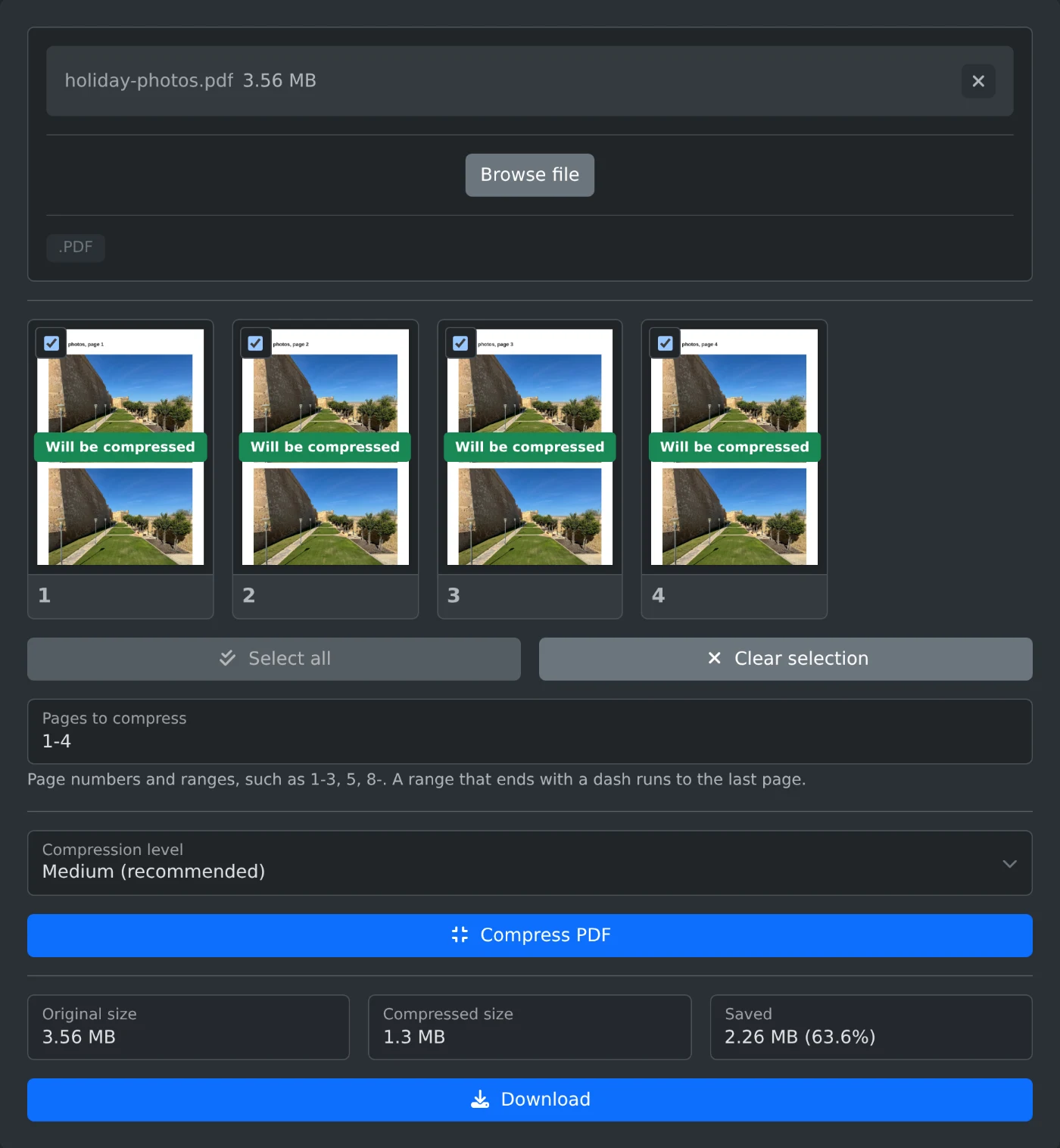
PDFを圧縮するには、PDF圧縮ツールを開いてファイルをアップロードし、「PDFを圧縮」をクリックします。元のサイズ、圧縮後のサイズ、削減できた容量が表示されます。圧縮後のファイルが小さくなったら、「ダウンロード」をクリックします。ファイルはブラウザー内で圧縮され、アップロードされることはありません。
ファイルを圧縮する方法
- PDFをアップロードボックスにドラッグするか、「ファイルを参照」をクリックします。
- ページのサムネイルが表示されるまで待ちます。すべてのページが選択されているので、ファイル全体が圧縮されます。
- 圧縮レベルを選びます。初期設定の「中」は、ほとんどのファイルに適しています。
- 「PDFを圧縮」をクリックします。
- サイズを比較し、「ダウンロード」をクリックします。ファイル名に
-compressedが追加されて保存されます。
圧縮レベルの選び方
- 低(最高画質):画像の変化が最も小さくなります。印刷する文書に適しています。
- 中(おすすめ):メール送信やアップロードに適したバランスです。
- 高(最小サイズ):ファイルは最も小さくなりますが、画像はぼやけやすくなります。サイズ制限が厳しい場合に使います。
圧縮後のファイルがまだ大きすぎる場合は、圧縮レベルを上げてもう一度試してください。
一部のページだけを圧縮する方法
たとえば、ロゴが鮮明なままである必要がある表紙など、一部のページを圧縮せずに残せます。そのまま残すページのチェックを外すか、圧縮するページを 1-3, 5, 8- のように、ページ番号や範囲で入力します。末尾にハイフンを付けた範囲は、最後のページまでを指定します。「すべて選択」と「選択を解除」で選択内容をリセットできます。
ダウンロードする前に
- パスワードで保護されたPDFは圧縮できません。先にパスワードを解除してください。
- サムネイルに表示されるのは圧縮前のページです。元のファイルを削除する前に、ダウンロードしたファイルを開いて画質を確認してください。
圧縮してサイズを比較し、ダウンロードします。削減できた容量が少ない場合、ファイルの大部分はもともとテキストです。
実際に試してみませんか?
PDF圧縮ツール
PDF全体、または選択したページだけを圧縮してファイルサイズを小さくできます。大きな画像は縮小してJPEG形式で保存され、テキストは鮮明なまま選択できます。ファイルサイズを比較してから、圧縮済みPDFをダウンロードできます。ブラウザー上で動作します。