2つのテキストを並べて比較する方法
テキストの2つのバージョンを貼り付けるか、2つのファイルを開くと、削除された行は赤、追加された行は緑で表示され、変更された単語には色が付きます。
3分で読めます
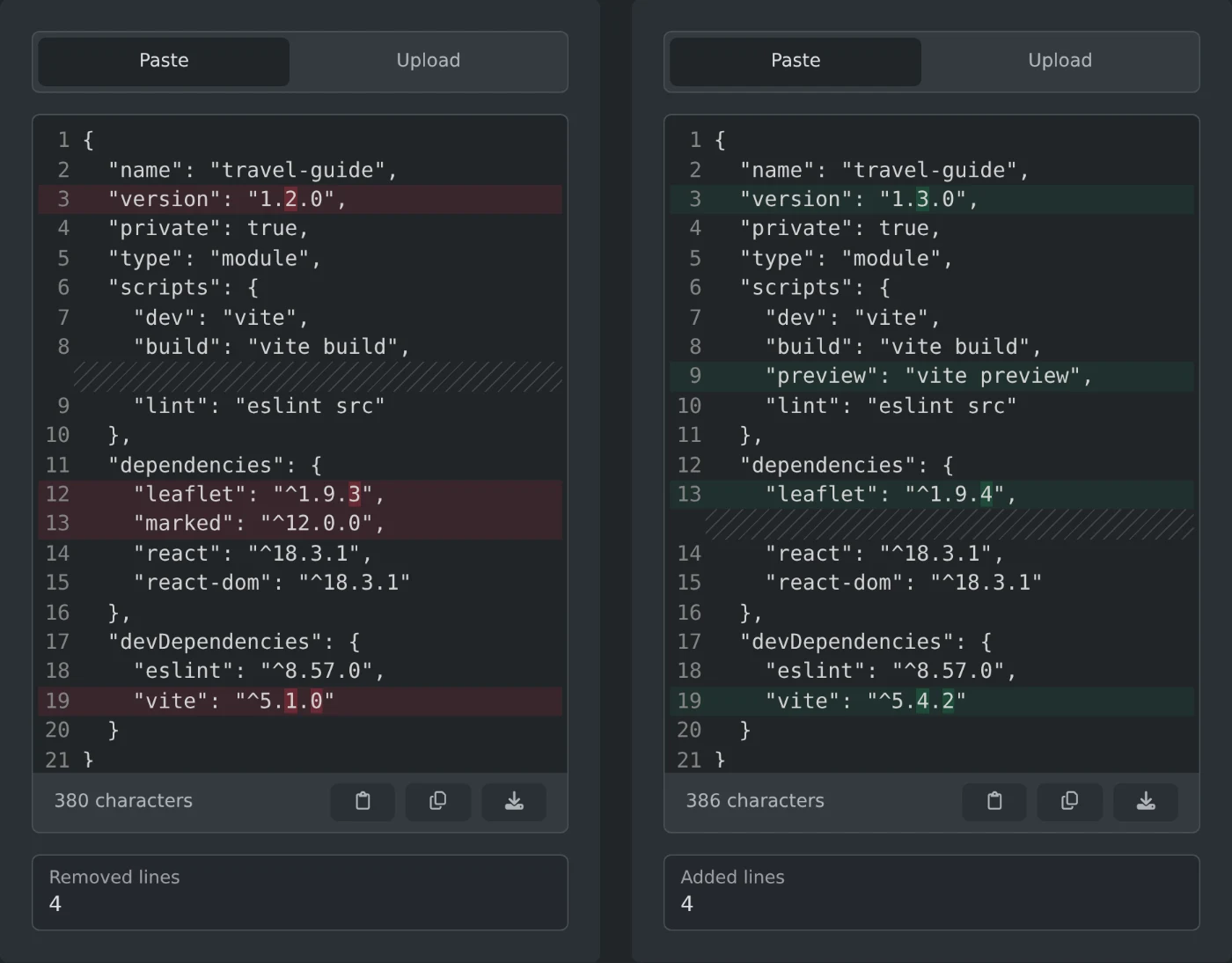
2つのテキストを並べて比較するには、テキスト比較ツールを開きます。「元のテキスト」に最初のバージョンを貼り付け、「変更後」に2つ目のバージョンを貼り付けます。削除された行は左側に赤で、追加された行は右側に緑で表示され、変更された単語には濃い色が付きます。テキストはブラウザー内で比較され、アップロードされることはありません。
2つのファイルを比較する方法
- 「元のテキスト」の上にある「アップロード」をクリックします。
- ファイルをボックスにドロップするか、「ファイルを選択」をクリックします。
- ファイルのテキストが「貼り付け」タブに表示されます。
- 2つ目のファイルも「変更後」の上で同じ操作をします。
TXT、CSV、JSONファイルやコードファイルなど、プレーンテキスト形式のファイルならどれでも使えます。片側でファイルを開き、もう片側にテキストを貼り付けることもできます。
色の見方
- 左側の赤い行は、元のテキストにだけある行です。
- 右側の緑の行は、変更後のテキストにだけある行です。
- 赤い行の隣にある緑の行は、変更された行です。濃い色の部分は、変更された単語を示します。
- 行の大部分が新しい場合は、行全体に色が付きます。
- 斜線の行は、片側の行数が多いときに空いたスペースを埋めます。両側の対応する行が同じ高さに並びます。
各欄の下にある「削除された行」と「追加された行」には、赤い行と緑の行の数が表示されます。テキストが同じ場合は、どちらも0になります。色は両側にテキストがある場合にのみ表示されます。
差分として扱われる内容
- 空白も比較対象です。行末に余分な空白があると、その行は変更されたものとして表示されます。
- 大文字と小文字は区別されるため、「Color」と「color」は異なるテキストです。
- 改行コードは比較対象外です。Windowsで保存したファイルと、同じファイルをMacで保存したものは同じと判定されます。
テキストを編集して保存する方法
どちらの欄も編集でき、入力中に色が更新されます。2つの欄は連動してスクロールするため、読んでいる行が常に並んで表示されます。長い行は折り返されません。横にスクロールすると、行の末尾を確認できます。
各欄の下にあるボタンを使うと、クリップボードのテキストを貼り付けたり、テキストをコピーしたり、ダウンロードしたりできます。ダウンロードしたファイルには、開いたファイルと同じ名前が付けられます。貼り付けたテキストはoriginal.txtまたはmodified.txtとして保存されます。
2つのバージョンを貼り付けるか開き、赤と緑の行を上から順に確認してください。
実際に試してみませんか?
テキスト比較
2つのテキストまたはファイルを、コードエディターの差分表示のように並べて比較できます。削除・追加された行が対応する位置に表示され、変更された単語も強調表示されます。