IPアドレスがVPNまたはデータセンターのものか確認する方法
IPv4またはIPv6アドレスが既知のVPNリストやデータセンターリストに含まれているかを確認し、リストの最終更新日も確認できます。
3分で読めます
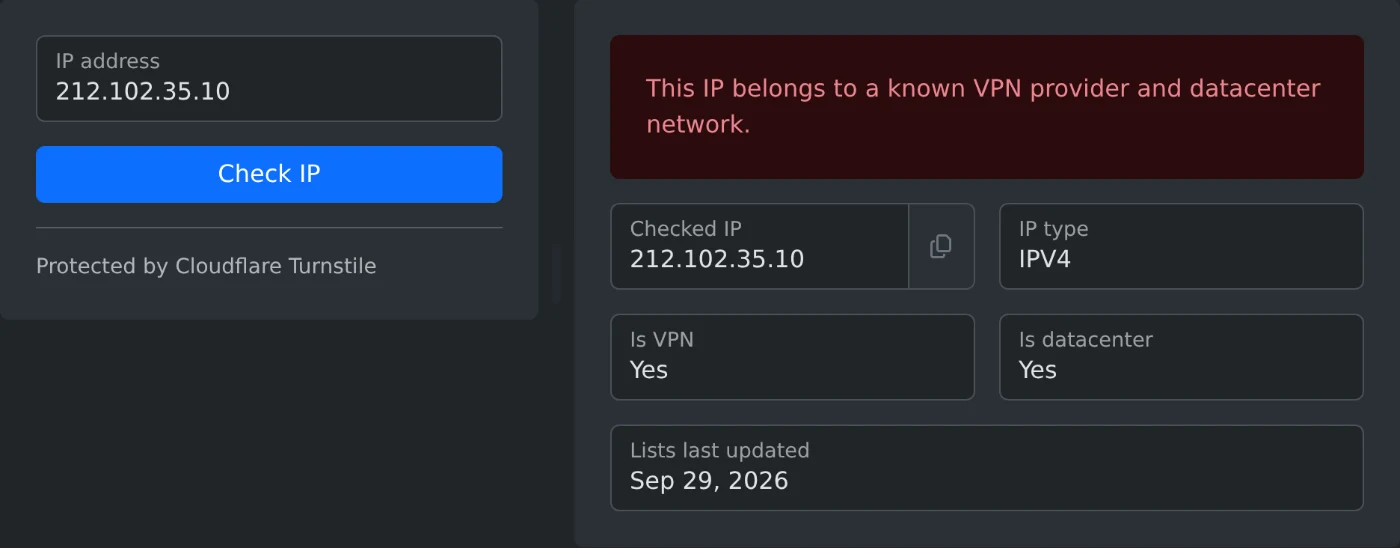
IPアドレスがVPNまたはデータセンターのものか確認するには、VPN・データセンターIPチェッカーを開き、アドレスを入力します。「IPを確認」をクリックし、結果の上部に表示されるメッセージを確認します。その下にある「VPNです」と「データセンターです」の各項目には、それぞれのリストに該当するかどうかが「はい」または「いいえ」で表示されます。
VPNアドレスはVPNサービスに属するアドレスです。データセンターアドレスは、家庭やモバイル回線ではなく、ホスティングまたはクラウドネットワークに属します。サーバーログや登録フォームにあるアドレス、自分のVPNから割り当てられたアドレスを確認できます。
確認できるアドレス
8.8.8.8のようなIPv4アドレスと、2001:4860:4860::8888のようなIPv6アドレス。「IPタイプ」フィールドには「IPV4」または「IPV6」と表示されます。- 公開アドレスのみです。
192.168.1.10や10.0.0.5のようなプライベートアドレスを入力すると、「フィールド「ip」の値が無効です」というメッセージが表示されます。 - ドメイン名ではなく、IPアドレスのみです。ウェブサイトを確認する場合は、まずDNS IPリゾルバーでIPアドレスを調べてください。
4種類の結果の意味
それぞれの結果には、個別のメッセージが表示されます。2つのフィールドにも、メッセージと同じ内容が表示されます。
- 緑色:「このIPは、既知のVPNリストにもデータセンターリストにも含まれていません。」両方のフィールドに「いいえ」と表示されます。
- 黄色:「このIPは、既知のVPNプロバイダーネットワークに属しています。」「VPNです」のみに「はい」と表示されます。
- 黄色:「このIPは、既知のデータセンターネットワークに属しています。」「データセンターです」のみに「はい」と表示されます。
- 赤色:「このIPは、既知のVPNプロバイダーおよびデータセンターネットワークに属しています。」両方のフィールドに「はい」と表示されます。
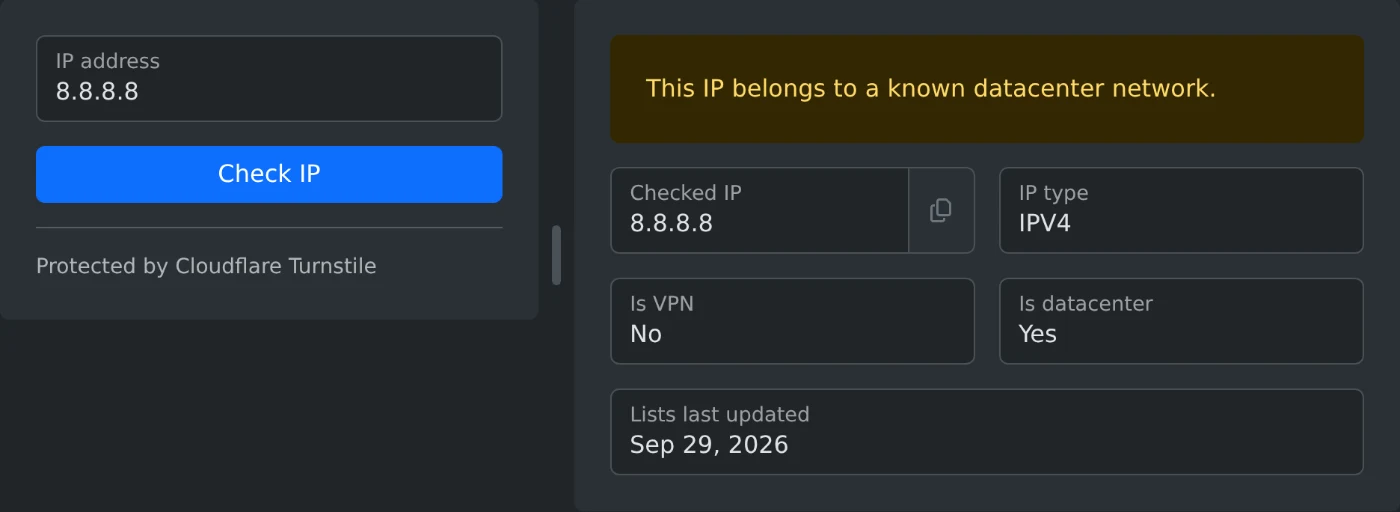 8.8.8.8を確認したVPN・データセンターIPチェッカー。既知のデータセンターネットワークに属するという黄色のメッセージが表示され、「VPNです」は「いいえ」、「データセンターです」は「はい」と表示されている画面
該当なしの結果でわからないこと
緑色のメッセージは、そのアドレスがリストに含まれていないことを意味します。そのアドレスが家庭用回線のものだと証明するものではありません。リストに載っていないアドレスを使うVPNやサーバーも、同じ結果になります。
「リストの最終更新日」フィールドには、確認に使ったリストの日付が表示されます。その日付より後にVPNサービスが使い始めたアドレスは、リストに含まれていない場合があります。
結果の使い方
該当する場合、そのアドレスがリストに記載された範囲内にあることを示します。アドレスの利用者が誰かまではわかりません。ウェブサイトを運営している場合は、訪問者をブロックする前に行う複数の確認のうちの1つとして、この結果を利用してください。VPNを利用している場合は、VPNから割り当てられたアドレスがこれらのリストに含まれているか確認できます。
アドレスを貼り付けて「IPを確認」をクリックし、「VPNです」と「データセンターです」の各フィールドを確認してください。
実際に試してみませんか?
VPN・データセンターIP チェッカー
IPアドレスが既知のVPNプロバイダーまたはデータセンターネットワークに属しているかを確認します。