PDFにページ番号を追加する方法
ブラウザーでPDFのページに番号を付けます。位置と「1 / 12」のような形式を選び、必要なら表紙を除外してダウンロードできます。
4分で読めます
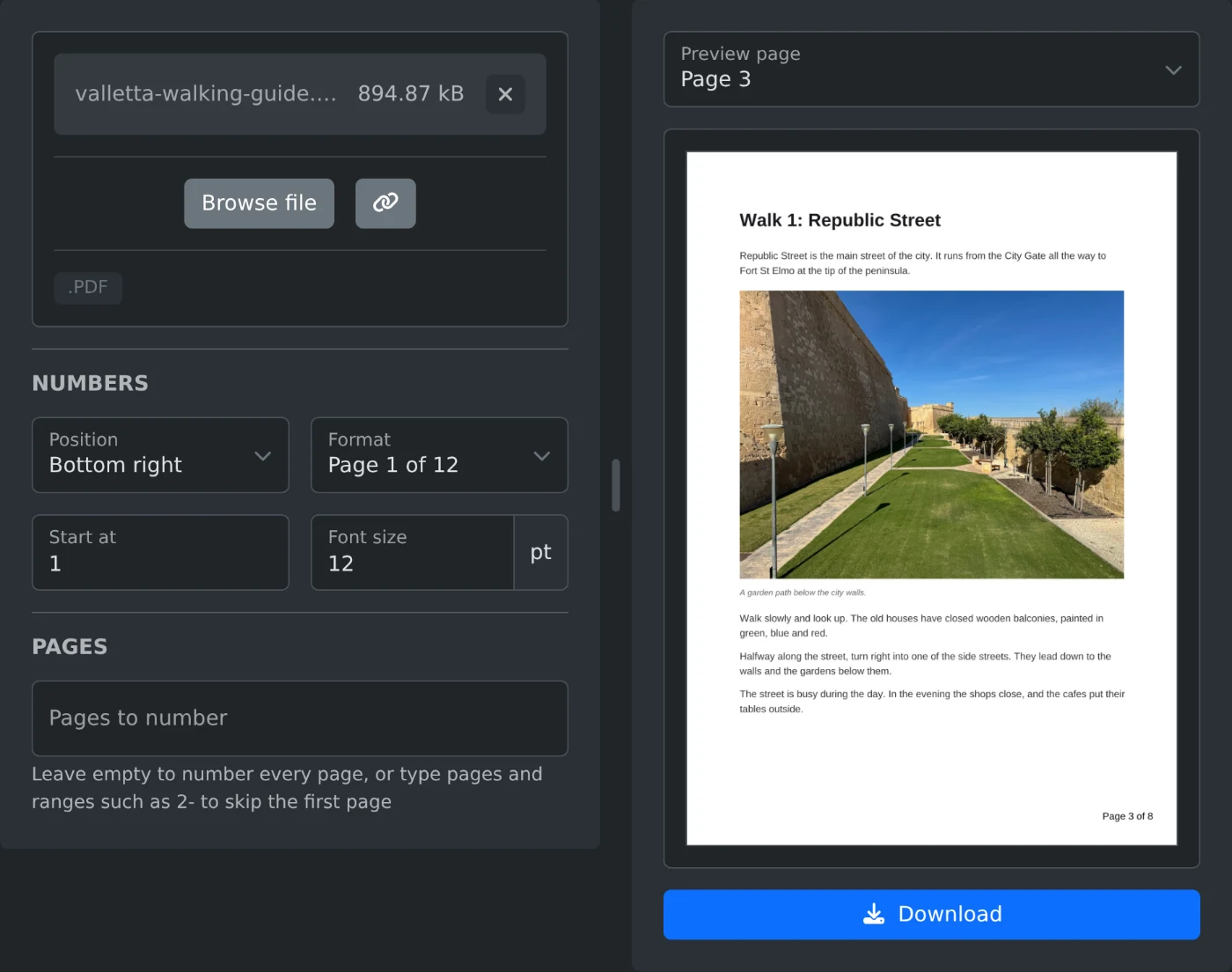
PDFにページ番号を追加するには、PDFページ番号追加ツールを開いてファイルをアップロードします。位置と形式を選び、プレビューを確認して「ダウンロード」をクリックします。初期設定では、1から始まる番号がすべてのページに付きます。ファイルはブラウザー内で読み込まれ、アップロードされることはありません。
ページに番号を付ける方法
- PDFをアップロードボックスにドロップするか、「ファイルを選択」をクリックします。
- 「位置」で番号を配置する場所を選びます。初期設定は「下中央」です。
- 「形式」で番号の表示方法を選びます。
1、1 / 12、Page 1、Page 1 of 12から選べます。 - プレビューを確認します。設定を変更するとプレビューも更新されます。「プレビューするページ」で別のページを選ぶと、そのページの番号を確認できます。
- 「ダウンロード」をクリックします。ファイル名に
-numberedが追加されたファイルが保存されます。
表紙に番号を付けない方法
「番号を付けるページ」に2-と入力します。表紙には番号が付かず、2ページ目から1で始まります。各番号をファイル内のページ番号と一致させるには、「開始番号」も2に設定します。すると、2ページ目に2、3ページ目に3と表示されます。
この欄には、1-3, 5のように個別のページ番号や範囲も入力できます。除外したページは数に含まれないため、この例では5ページ目に4と表示されます。すべてのページに番号を付けるには、この欄を空欄にします。
「1 / 12」の合計数が示すもの
合計数は、ファイルのページ数ではなく、ページに付けられる最後の番号です。8ページのファイルで2-と入力すると、番号は1 / 7から7 / 7までになります。「開始番号」を2に設定すると、2 / 8から8 / 8までになります。
「開始番号」には、0から99999までの整数を入力できます。たとえば、41ページから始まるレポートの第2部など、別のファイルの続きとして番号を付けるときに使います。その場合は、形式で1またはPage 1を選びます。合計数を表示する形式では、10ページに41から番号を付けると、41 / 50から50 / 50まで表示されます。
ページ上の番号の位置
番号は黒色で、ページの端から約0.4インチの位置に表示されます。既存の内容の上に重ねて描画されます。フッターや既存のページ番号に重なる場合は、「右上」など別の位置を選びます。横向きのページでも、番号は見えている端に沿って正しい向きで表示されます。
初期設定のサイズは11 ptです。「フォントサイズ」には4~72 ptを指定できます。
ダウンロードする前に
- 「番号を付けるページ」には、ファイル内に存在するページだけを指定できます。それ以外のページを指定すると、欄の下に有効な範囲が表示され、「ダウンロード」は無効のままになります。
- パスワードや制限が設定されたPDFには番号を付けられません。先にPDFパスワード削除ツールで解除してください。
- パソコンにある元のファイルは変更されません。新しいファイルが作成されます。
位置を選び、プレビューで2~3ページを確認してからダウンロードしてください。
実際に試してみませんか?
PDFページ番号追加ツール
PDFにページ番号を追加します。位置、「1 / 12」や「12ページ中1ページ」などの形式、開始番号、文字サイズ、番号を付けるページを選択できます。プレビューで確認してからダウンロードできます。