スクリーンショットや写真に矢印を追加する方法
スクリーンショットや写真に矢印を描き、移動したり色を変えたりして、画像を元のサイズのままPNG、JPG、WebPでダウンロードできます。画像がアップロードされることはありません。
4分で読めます
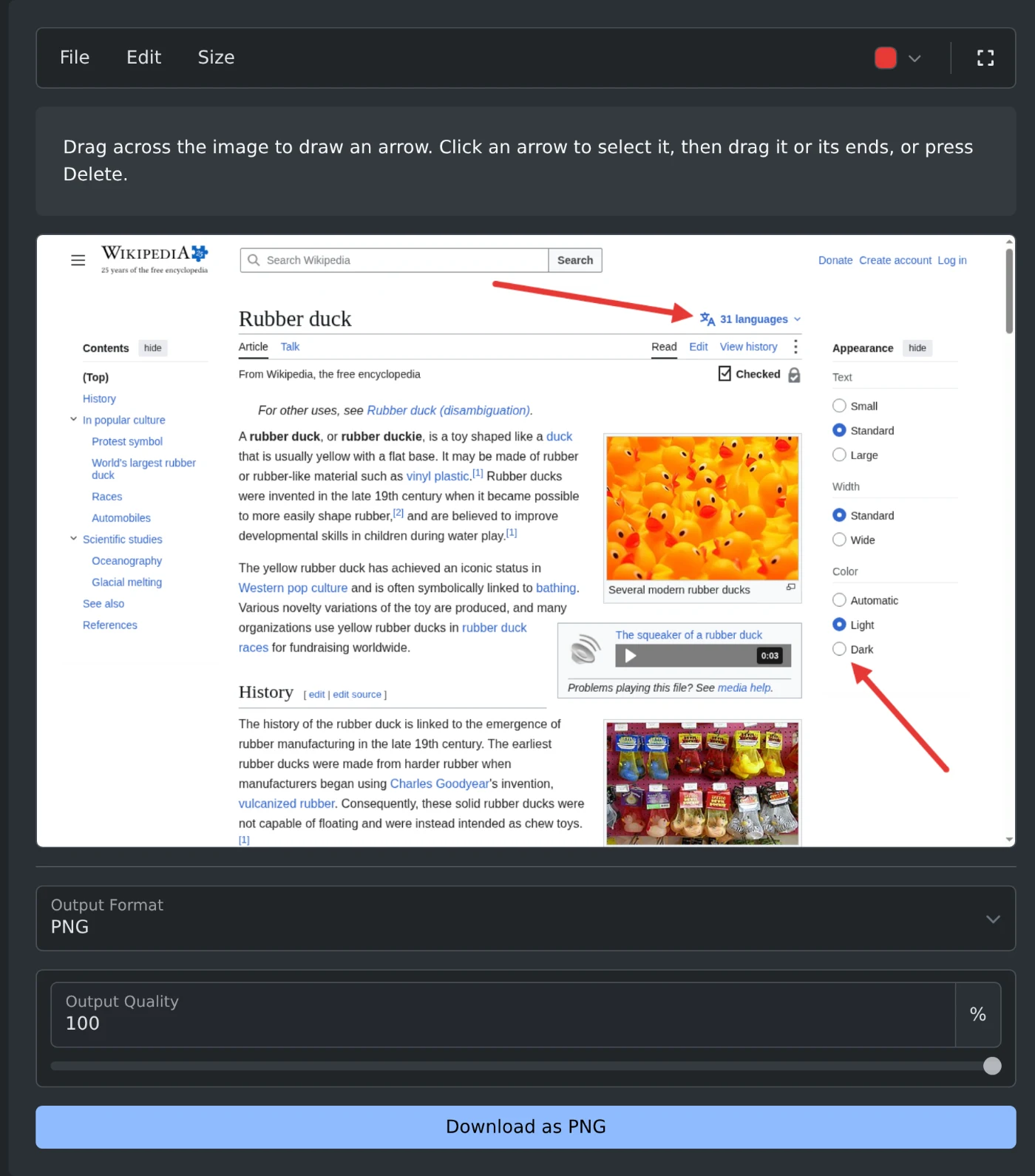
スクリーンショットや写真に矢印を追加するには、画像矢印追加ツールを開き、画像を貼り付けるか選択します。矢印の始点から、矢印が指す位置まで画像上をドラッグします。次に、画像の下にある「PNGでダウンロード」をクリックします。画像はブラウザー内で編集され、アップロードされることはありません。
矢印の描き方
- Ctrl+V(Macでは⌘V)を押して、スクリーンショットを貼り付けます。「ファイルを参照」をクリックするか、枠内に画像をドロップすることもできます。PNG、JPEG、WebP、GIF、BMP、AVIFファイルを使用できます。
- 矢印の始点にマウスボタンを置きます。
- 矢印が指す位置までドラッグして、ボタンを離します。そこに矢印の先端が描かれます。
- 同じ方法で矢印を追加します。
- 画像の下にあるダウンロードボタンをクリックします。
矢印の変更方法
矢印をクリックして選択します。両端に小さな四角形が表示されます。
- 矢印をドラッグすると、位置を移動できます。
- 四角形をドラッグすると、その端を移動できます。
- DeleteまたはBackspaceを押すと、矢印を削除できます。
- Escapeを押すと、選択を解除できます。
Ctrl+Zで変更を元に戻し、Ctrl+Yでやり直せます。または「編集」メニューを使います。同じメニューにある「すべての矢印を削除」を選ぶと、画像はそのままにしてすべての矢印を削除できます。
色とサイズの選び方
ツールバーの色ボタンをクリックすると、赤、オレンジ、黄色、緑、青、紫、黒、白の8色が表示されます。「カスタムカラー」を選ぶと、システムのカラーピッカーが開きます。デフォルトの色は赤です。
サイズメニューでは、小、中、大、特大を選べます。デフォルトは中です。矢印のサイズは画像の大きさに合わせて調整されます。小さなスクリーンショットでも大きな写真でも、中サイズの矢印は同じように見えます。
新しい色やサイズを選ぶと、選択中の矢印と、その後に描くすべての矢印に適用されます。それ以外の矢印の色やサイズは変わりません。
保存形式の選び方
- PNGのスクリーンショットはPNGで、JPEGの写真はJPGで保存されます。「出力形式」で変更できます。
- PNGなら、スクリーンショットの文字をくっきり保てます。
- JPGとWebPでは、ファイルサイズを小さくできます。「出力品質」の初期値は92%です。
- JPGでは、画像の透明部分が白になります。
ダウンロードした画像の幅と高さは、元の画像と同じです。ファイル名の末尾には-arrowsが付きます。たとえば、gozo-citadel.jpgはgozo-citadel-arrows.jpgとして保存されます。
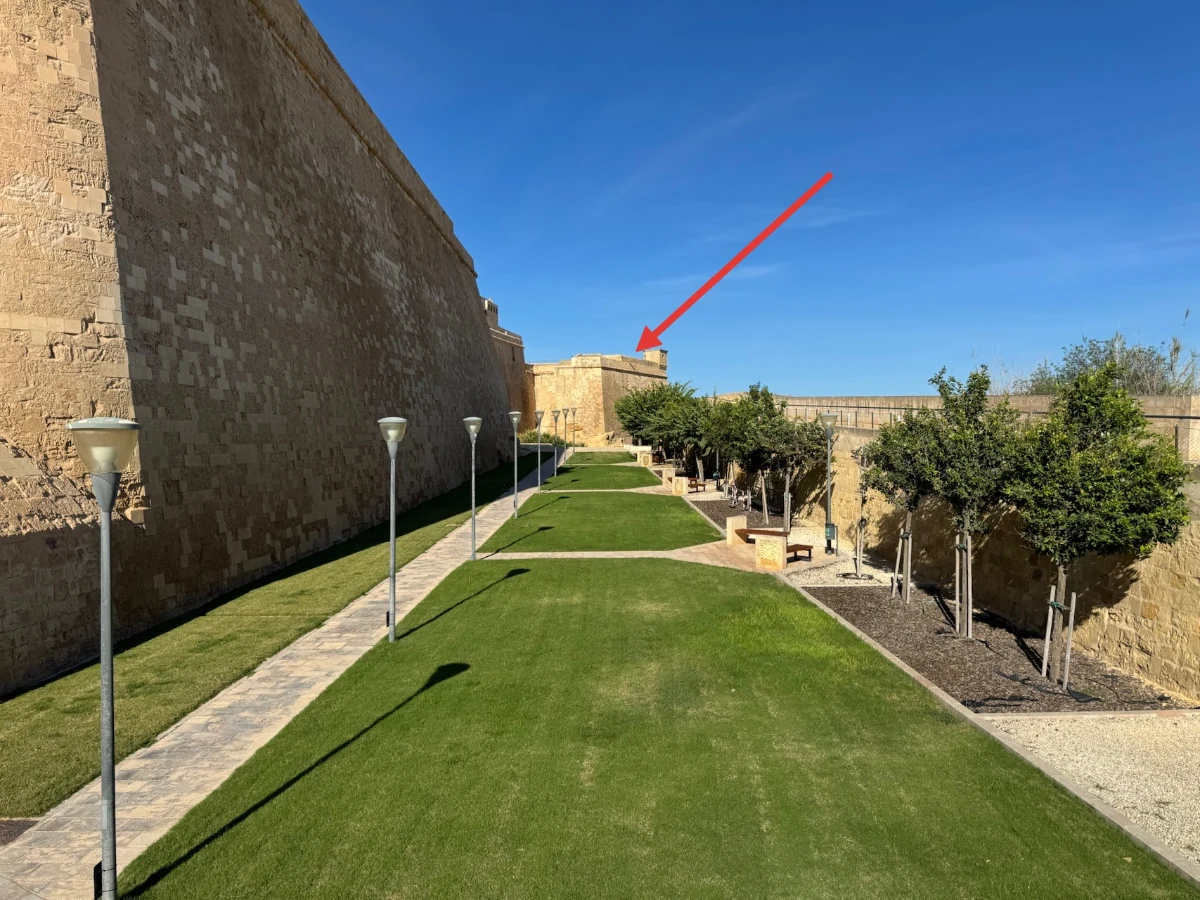 ダウンロード後のゴゾの城塞の写真。城壁の端にある塔を指す赤い矢印が付いている
大きな画像で作業する方法
ツールバーの右端にある全画面ボタンをクリックします。画像が画面いっぱいに表示されます。全画面表示ではダウンロード設定が隠れるため、ダウンロードするには「ファイル」メニューを開きます。Escapeを押すか、もう一度ボタンをクリックすると全画面表示を終了できます。
別の画像を開くか貼り付けると、すべての矢印が削除されます。次の画像に取りかかる前に、最初の画像をダウンロードしてください。
スクリーンショットを貼り付け、矢印をドラッグして、画像をダウンロードしましょう。
実際に試してみませんか?
画像に矢印を追加
スクリーンショットや写真に矢印を追加できます。ドラッグして描画した後、矢印を移動、サイズ変更、色変更できます。画像はPNG、JPG、WebP形式でダウンロードできます。