PDFに透かしを追加する方法
ブラウザーでPDFの各ページに「DRAFT」「CONFIDENTIAL」や任意のテキストを入れ、プレビューを確認して透かし入りのファイルをダウンロードできます。
4分で読めます
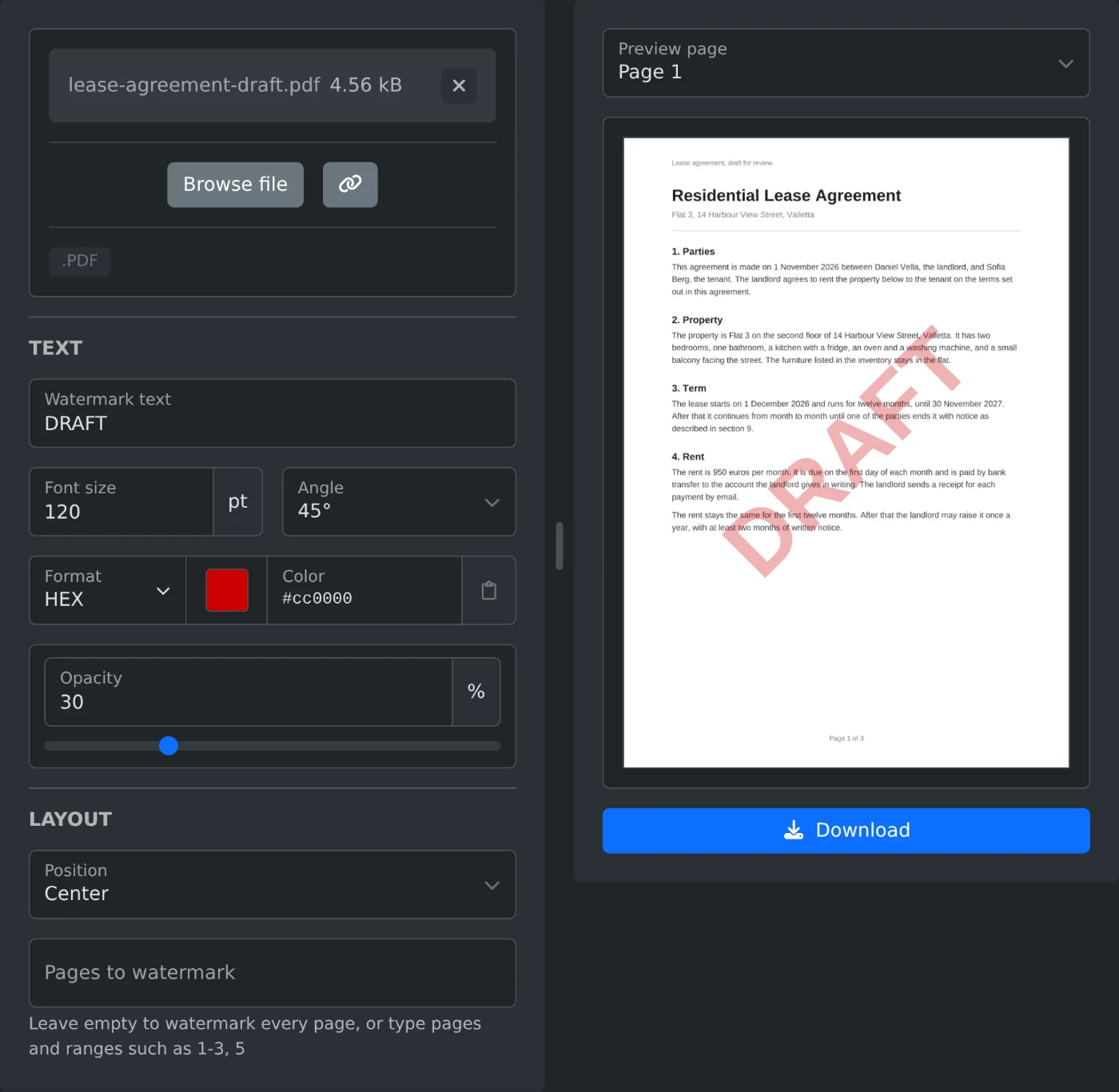
PDFに透かしを追加するには、PDF透かし追加ツールを開き、ファイルをアップロードします。「透かしのテキスト」に「DRAFT」や「CONFIDENTIAL」などのテキストを入力します。プレビューに透かし入りのページが表示されます。「ダウンロード」をクリックすると、すべてのページに透かしを入れたコピーを保存できます。PDFはブラウザー内で読み込まれて保存され、アップロードされることはありません。
PDFに透かしを入れる方法
- PDFをアップロード欄にドロップするか、「ファイルを参照」をクリックします。
- 「透かしのテキスト」にテキストを入力します。
- 必要に応じて、サイズ、角度、色、不透明度を変更します。
- 「位置」で「中央」または「ページ全体に敷き詰める」を選びます。
- プレビューを確認します。「プレビューするページ」で別のページを選ぶと、そのページも確認できます。
- 「ダウンロード」をクリックします。ファイル名に
-watermarkedが追加されたファイルが保存されます。
変更するたびにプレビューが更新されます。プレビューをクリックすると、ページを実寸で確認できます。「透かしのテキスト」にテキストを入力すると、「ダウンロード」が有効になります。
設定の選び方
| 設定 | 初期値 | 選択肢 |
|---|---|---|
| フォントサイズ | 60 pt | 6~300 pt |
| 角度 | 45° | 45°、0°、90°、-45° |
| 色 | グレー | 任意の色 |
| 不透明度 | 30% | 5%~100% |
| 位置 | 中央 | 中央、ページ全体に敷き詰める |
45°では、テキストは左から右に向かって上がります。-45°では、左から右に向かって下がります。「DRAFT」のような短い単語は、60 ptでは小さく表示されます。120 ptにすると、A4ページの幅の半分以上に広がります。
透かしはページの内容の上に描画されます。不透明度が30%なら、透かしの下のテキストも読みやすいままです。不透明度を高くすると透かしが目立ちますが、その下のテキストが見えにくくなります。フォントサイズが6~300 ptの範囲外の場合、入力欄は無効として表示され、修正するまで「ダウンロード」は無効になります。
ページ全体に透かしを入れる方法
「位置」で「ページ全体に敷き詰める」を選びます。選んだ角度で、テキストがページ全体に均等な行で繰り返し表示されます。フォントサイズを小さくするとページ上のテキストの数が増え、大きくすると減ります。
一部のページだけに透かしを入れる方法
すべてのページに透かしを入れるには、「透かしを入れるページ」を空欄にします。一部のページだけに入れるには、1-3, 5 のようにページ番号や範囲を入力します。範囲の終わりを省略すると、最後のページまでが対象になります。そのため、2- と入力すると、最初のページだけが対象外になります。3ページのファイルで 7 と入力すると、入力欄の下に「1~3のページ番号を入力してください(例:1-3, 5)」と表示されます。
対象外のページは、透かしなしでプレビューに表示されます。「プレビューするページ」で対象外のページを選んで確認できます。
ダウンロードする前に
- ラテン文字、ギリシャ文字、キリル文字は、太字の実際のテキストとして追加されます。
- アラビア語、中国語、日本語などのその他の文字や絵文字は、テキストの画像として追加されます。
- 回転したページでも、PDFビューアーで表示される向きに合わせて、透かしは正しい向きになります。
- パスワードや制限が設定されたPDFではエラーが表示されます。先にPDFパスワード解除ツールで解除してください。
- パソコン上の元のファイルは変更されません。新しいファイルが作成されます。
テキストを入力し、2~3ページでプレビューを確認してからダウンロードしてください。
実際に試してみませんか?
PDF透かし追加ツール
「機密」や「下書き」などのテキスト透かしをPDFのページに追加します。サイズ、色、不透明度、角度を設定し、中央に配置するかページ全体に並べてからダウンロードできます。