写真にレトロなフィルム日付スタンプを追加する方法
古いフィルムカメラ風のオレンジ色の日付スタンプを、ブラウザーで写真に追加できます。貼り付けたように見えない、自然な仕上がりになります。
4分で読めます
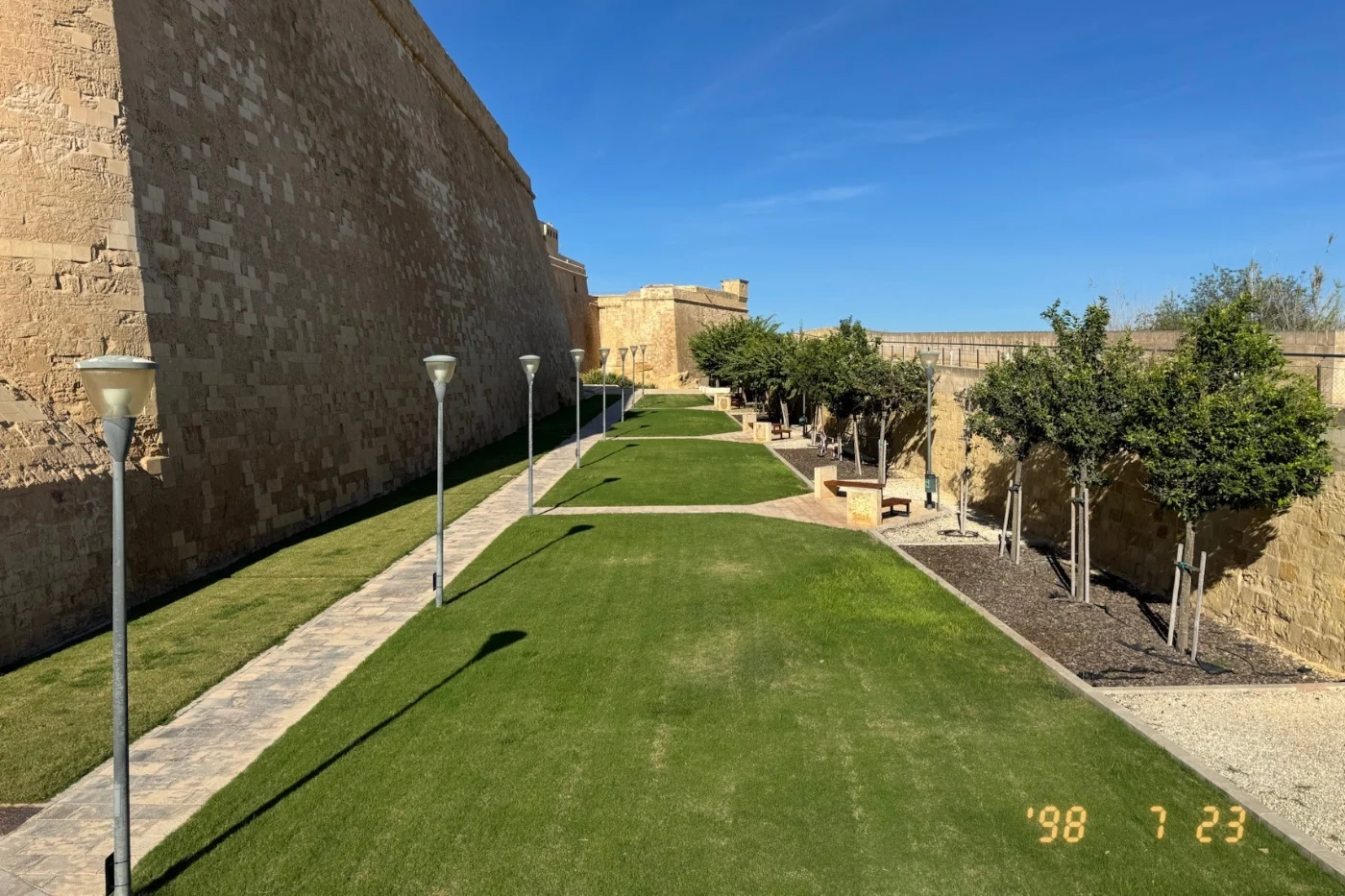
写真にレトロな日付スタンプを追加するには、ビンテージ写真日付スタンプを使います。写真をアップロードして日付を確認し、仕上がりをダウンロードしてください。初期設定でも本物のフィルムカメラのスタンプのように見えるので、ほとんどの写真は調整不要です。すべてブラウザー上で処理され、写真がアップロードされることはありません。
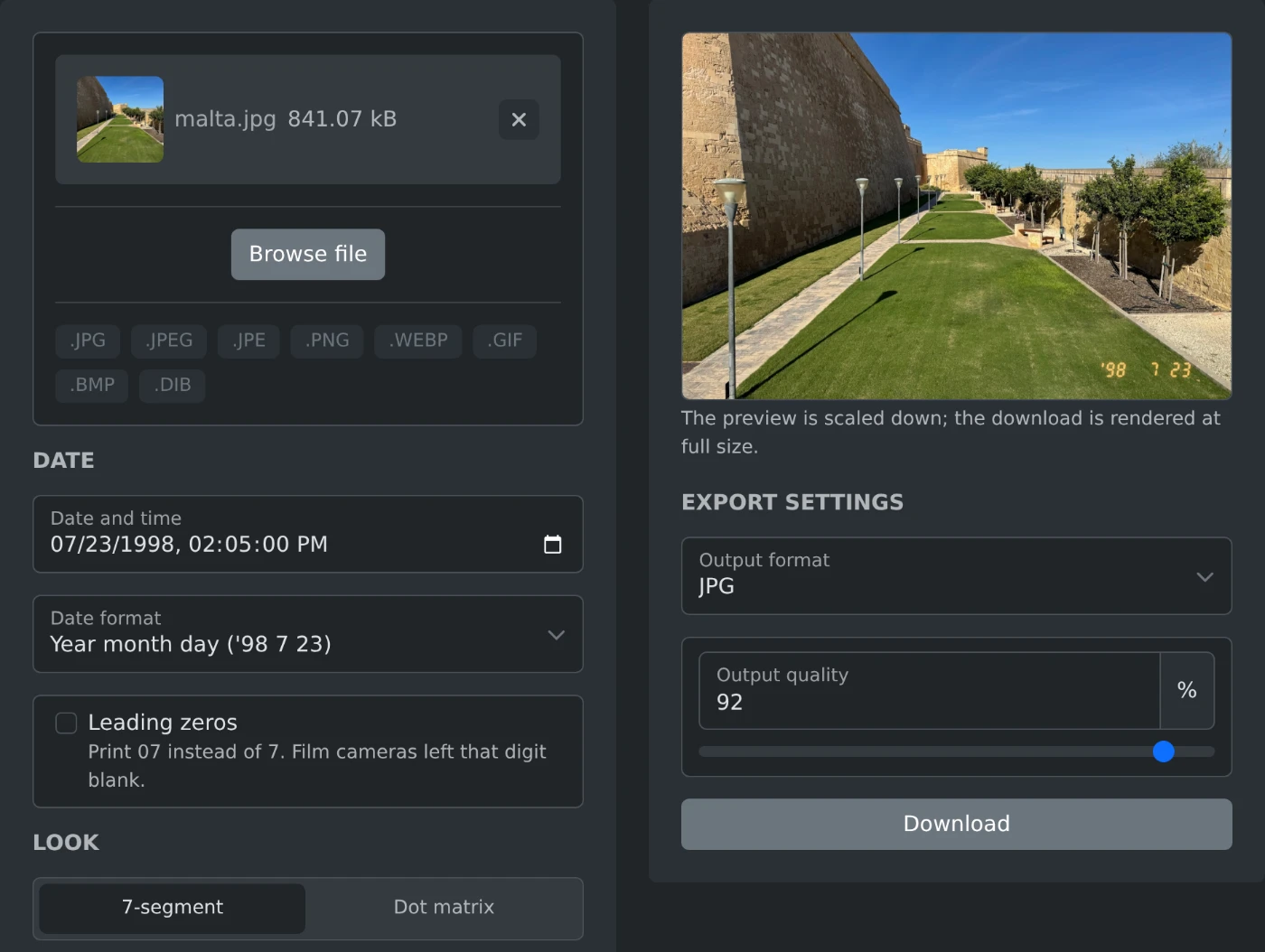 マルタの写真を読み込み、日付を1998年7月23日に設定し、プレビューにスタンプを表示したビンテージ写真日付スタンプ
スタンプを追加する方法
- ツールを開き、写真をドラッグ&ドロップします。
- 日付を確認します。写真ファイルから読み込まれますが、別の日付を入力することもできます。
- プレビューを見て、スタンプが見やすいことを確認します。
- 写真をダウンロードします。
スタンプを本物らしく見せるには
最初に写真編集ソフトで試す人も多いでしょう。オレンジ色のフォントで日付を入力しても、シールを貼ったような仕上がりになります。本物のカメラのスタンプには、次の4つの特徴があります。
- 年はアポストロフィの後に2桁で表示されます(例:'98)。
- 先頭にゼロは付きません。7月23日は '98 7 23 と表示され、ゼロの代わりに空白が入ります。
- 数字はデジタル目覚まし時計のような7セグメントで、少し傾いています。
- 数字は光でできています。暗い部分では光り、明るい部分では薄くなります。
初期設定では、これら4つの特徴がすべて反映されます。最後の特徴を調整する設定が「フィルム風にブレンド」です。オンにすると、数字が写真になじんで見えます。
スタンプの配置場所
スタンプは光として追加されるため、明るい空や白い壁の上では見えにくくなります。実際のフィルム写真でも同じ問題がありました。ダウンロードする前に、写真の隅を確認してください。
- 「コーナー」設定で、スタンプを暗い隅に移動します。
- 2つの距離スライダーで、端から離れた位置に調整します。
- 暗い隅がない写真では、「フィルム風にブレンド」をオフにします。数字が不透明になり、どんな背景でも見えるようになります。
上の写真では、初期設定よりもスタンプを端から少し離しています。こうすると、明るい石の上ではなく芝生の上に配置できます。
日付を設定する方法
日付は写真ファイルから読み込まれ、そのことは日付欄の下にあるメモに表示されます。チャットアプリやSNSから保存した写真には、撮影日が記録されていないことがよくあります。その場合はファイルの日付が使われ、そのことがメモに表示されます。どちらの場合も、正しい日付を自分で入力できます。
一般的な順序は、年、月、日です。「日付形式」設定では、月を先にする形式と日を先にする形式も選べます。
好きな日付を入力することもできます。上の写真は1998年に撮影されたものではありませんが、見分けることはできません。ダウンロードした写真には元のファイルの隠しデータが残らないため、実際の日付や場所は知られません。
これで完了です。写真の隅と日付を確認して、ダウンロードしてください。
実際に試してみませんか?
レトロ写真の日付スタンプツール
昔のフィルムカメラで印字された日付のような、オレンジ色に光る日付スタンプを写真に追加します。写真の撮影日を使用し、7セグメントまたはドットマトリクスの数字で表示します。元のサイズのままダウンロードできます。