Chrome वेब स्टोर स्क्रीनशॉट जेनरेटर
एक्सटेंशन लिस्टिंग के लिए ब्राउज़र फ्रेम, प्रचारात्मक पाठ और ब्रांडेड बैकग्राउंड के साथ पेशेवर Chrome वेब स्टोर स्क्रीनशॉट बनाएं
इनपुट
आउटपुट

स्क्रीनशॉट्स
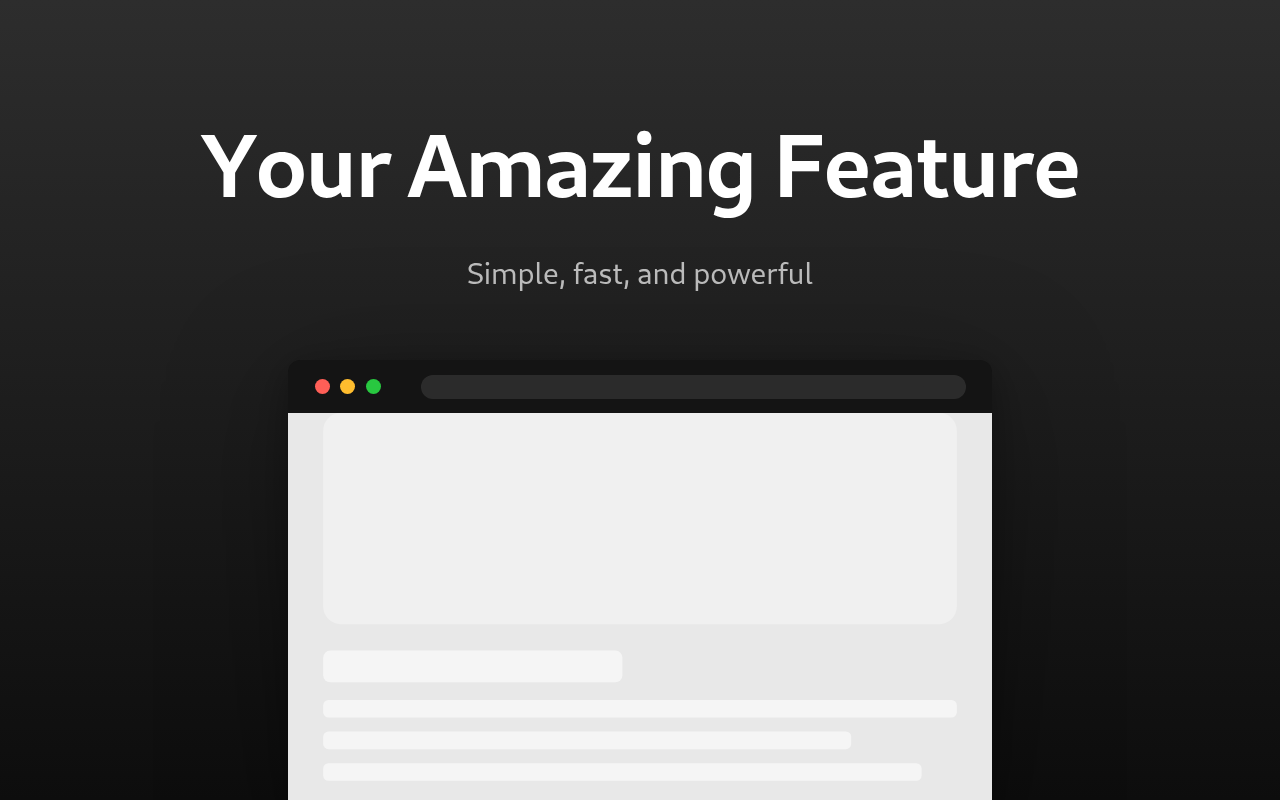
रीडमी
Chrome Web Store स्क्रीनशॉट क्यों महत्वपूर्ण हैं?
Chrome Web Store स्क्रीनशॉट वह पहली दृश्य छाप हैं जो संभावित उपयोगकर्ताओं को एक्सटेंशन सूचियों को ब्राउज़ करते समय मिलती है। Google पाँच प्रचारणात्मक छवियों तक की अनुमति देता है जिनका अनुशंसित रिज़ॉल्यूशन 1280×800 पिक्सल है। स्पष्ट शीर्षक, ब्रांडेड रंग और डिवाइस मॉकअप के साथ अच्छी तरह से डिज़ाइन की गई स्क्रीनशॉट उपयोगकर्ताओं को डाउनलोड करने के लिए प्रतिबद्ध होने से पहले एक्सटेंशन क्या करता है यह दिखाकर इंस्टॉल दरों को काफी बढ़ा सकते हैं। कई सफल एक्सटेंशन एनोटेटेड स्क्रीनशॉट का उपयोग करते हैं — वास्तविक UI कैप्चर को प्रचारणात्मक पाठ और पॉलिश किए गए बैकग्राउंड के साथ जोड़ते हैं — बजाय अकेले कच्ची स्क्रीनशॉट के।
टूल विवरण
यह टूल आपको किसी भी डिज़ाइन सॉफ़्टवेयर के बिना Chrome Web Store सूचियों के लिए पेशेवर, अपलोड के लिए तैयार प्रचारणात्मक स्क्रीनशॉट बनाने देता है। अपने एक्सटेंशन की एक स्क्रीनशॉट अपलोड करें, एक शीर्षक और उपशीर्षक जोड़ें, एक लेआउट टेम्पलेट चुनें, और बैकग्राउंड, टाइपोग्राफी और डिवाइस फ्रेम को कस्टमाइज़ करें। परिणाम एक पिक्सल-परफेक्ट छवि है जो Chrome Web Store आकार आवश्यकताओं को पूरा करती है और PNG या JPEG के रूप में डाउनलोड की जा सकती है।
विशेषताएँ
- प्रीसेट और कस्टम आकार — Chrome Web Store (1280×800), HD, Full HD चुनें, या कोई भी कस्टम आयाम दर्ज करें
- लेआउट टेम्पलेट — पाठ और छवि को चार व्यवस्थाओं में स्थिति दें: स्क्रीनशॉट के सापेक्ष शीर्ष, नीचे, बाएँ या दाएँ
- ब्राउज़र डिवाइस फ्रेम — अपनी स्क्रीनशॉट को macOS-शैली ट्रैफिक-लाइट बटन और एक पता बार के साथ एक यथार्थवादी ब्राउज़र फ्रेम में लपेटें
विकल्पों की व्याख्या
| विकल्प | विवरण |
|---|---|
| आउटपुट आकार | पूर्वनिर्धारित आकार (1280×800, 1280×720, 1920×1080) या कस्टम चौड़ाई और ऊँचाई |
| टेम्पलेट लेआउट | त्वरित प्रीसेट जो पाठ और छवि को व्यवस्थित करते हैं: शीर्ष/नीचे या बाएँ/दाएँ विभाजन |
| डिवाइस फ्रेम | स्क्रीनशॉट को ब्राउज़र फ्रेम में लपेटें या इसे फ्रेम के बिना प्रदर्शित करें |
| पाठ स्थिति | शीर्षक और उपशीर्षक के ऊर्ध्वाधर और क्षैतिज प्लेसमेंट को नियंत्रित करें, साथ ही पिक्सल ऑफसेट |
| छवि स्थिति | स्क्रीनशॉट के ऊर्ध्वाधर और क्षैतिज प्लेसमेंट को नियंत्रित करें, साथ ही पिक्सल ऑफसेट |
| स्क्रीनशॉट स्केल | स्क्रीनशॉट को उपलब्ध क्षेत्र के 30% से 100% तक पुनः आकार दें |
| बैकग्राउंड प्रकार | ठोस एकल रंग या दो रंगों के बीच एक रैखिक ग्रेडिएंट |
| ग्रेडिएंट दिशा | छः दिशाएँ जिनमें ऊर्ध्वाधर, क्षैतिज और विकर्ण शामिल हैं |
| फ़ॉन्ट | आठ फ़ॉन्ट परिवार जिनमें System UI, Arial, Georgia और monospace विकल्प शामिल हैं |
| फ़ॉन्ट वजन | Regular (400) से Black (900) तक छः वजन |
| शीर्षक / उपशीर्षक फ़ॉन्ट आकार | शीर्षक (24–160 px) और उपशीर्षक (16–100 px) के लिए स्वतंत्र आकार स्लाइडर |
| उपशीर्षक अपारदर्शिता | नियंत्रित करें कि उपशीर्षक कितना प्रमुख दिखाई देता है (20–100%) |
| फ्रेम रंग | ब्राउज़र डिवाइस फ्रेम चुने जाने पर ब्राउज़र फ्रेम रंग सेट करें |
| छाया दिखाएँ | स्क्रीनशॉट या डिवाइस फ्रेम के पीछे एक ड्रॉप छाया को टॉगल करें |
| कोने गोल करें | कोई डिवाइस फ्रेम न होने पर स्क्रीनशॉट में गोल कोने जोड़ें |
| आउटपुट प्रारूप | PNG (बिना नुकसान) या JPEG (छोटी फ़ाइल आकार) के रूप में निर्यात करें |
सुझाव
- सूक्ष्म रंग अंतर के साथ ग्रेडिएंट बैकग्राउंड का उपयोग करें एक पेशेवर दिखने के लिए — बड़े रंग कूद स्क्रीनशॉट से ध्यान भटका सकते हैं
- शीर्षक को छोटा रखें (3–5 शब्द) और फ़ॉन्ट आकार बढ़ाएँ ताकि वे Web Store खोज परिणामों में थंबनेल स्केल पर पठनीय रहें
- ब्राउज़र फ्रेम का उपयोग करते समय, फ्रेम रंग को अपने बैकग्राउंड से मेल खाने के लिए सेट करें एक निर्बाध दिखावट के लिए
- Chrome Web Store में अपलोड करते समय अधिकतम गुणवत्ता के लिए PNG के रूप में निर्यात करें; JPEG का उपयोग केवल तभी करें जब आपको अन्य उद्देश्यों के लिए एक छोटी फ़ाइल की आवश्यकता हो