
How to Create Chrome Web Store Screenshots for Your Extension
Make store listing images for your Chrome extension with a headline, a clean background, and the right size, without any design software.
2 min lukuaika
Luo ammattimaisia Chrome Web Store -kuvakaappauksia selaimen kehyksin, mainostekstein ja brändätyin taustojen avulla laajennuslistauksille
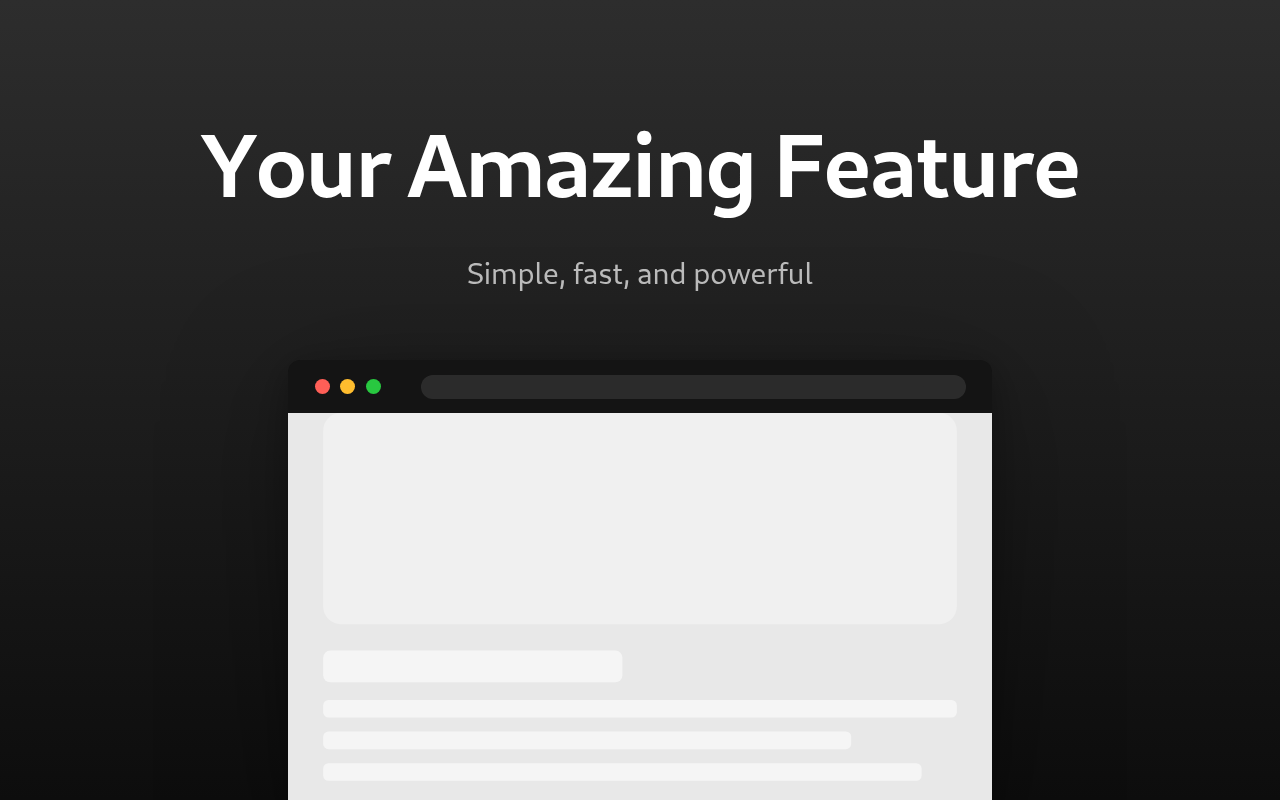
Chrome Web Store -kuvakaappaukset ovat ensimmäinen visuaalinen vaikutelma, jonka potentiaaliset käyttäjät saavat selaillessaan laajennusten listauksia. Google sallii enintään viisi promootiokuvaa suositellulla resoluutiolla 1280×800 pikseliä. Hyvin suunnitellut kuvakaappaukset selkeillä otsikoilla, brändin väreillä ja laitteen malleilla voivat merkittävästi lisätä asennusmääriä näyttämällä käyttäjille, mitä laajennus tekee ennen lataamista. Monet menestyneet laajennukset käyttävät merkittyjä kuvakaappauksia - yhdistäen todellisia käyttöliittymän kaappauksia promootiotekstiin ja hiottuihin taustoihin - pelkkien kuvakaappausten sijaan.
Tämä työkalu antaa sinulle mahdollisuuden luoda ammattimaisia, valmiita latauskelpoisia promootioita kuvakaappauksia Chrome Web Store -listoille ilman mitään suunnitteluohjelmistoa. Lataa kuvakaappaus laajennuksestasi, lisää otsikko ja alaotsikko, valitse asettelumalli ja mukauta taustaa, typografiaa ja laitteen kehystä. Tuloksena on pikseliä täydellinen kuva, joka täyttää Chrome Web Store -koon vaatimukset ja voidaan ladata PNG- tai JPEG-muodossa.
| Vaihtoehto | Kuvaus |
|---|---|
| Tulostuskoko | Ennalta määritellyt koot (1280×800, 1280×720, 1920×1080) tai mukautettu leveys ja korkeus |
| Asettelumalli | Nopeat esiasennukset, jotka järjestävät tekstin ja kuvan: ylä-/alajaot tai vasemmalle/oikealle jaot |
| Laitteen kehys | Kääri kuvakaappaus selaimen kehykseen tai näytä se ilman kehystä |
| Tekstin sijoittelu | Hallitse otsikon ja alaotsikon pysty- ja vaakasuuntaista sijoittelua sekä pikselipoikkeamia |
| Kuvan sijoittelu | Hallitse kuvakaappauksen pysty- ja vaakasuuntaista sijoittelua sekä pikselipoikkeamia |
| Kuvakaappauksen mittakaava | Muuta kuvakaappauksen kokoa 30 %:sta 100 %:iin käytettävissä olevasta alueesta |
| Taustan tyyppi | Kiinteä yksittäinen väri tai lineaarinen gradientti kahden värin välillä |
| Gradientin suunta | Kuusi suuntaa, mukaan lukien pysty-, vaaka- ja diagonaalisuunnat |
| Fontti | Kahdeksan fonttiperheä, mukaan lukien System UI, Arial, Georgia ja monospace-vaihtoehdot |
| Fontin paino | Kuusi painoa Regular (400) -painosta Black (900) -painoon |
| Otsikon / Alaotsikon fontin koko | Itsenäiset koon liukusäätimet otsikolle (24-160 px) ja alaotsikkolle (16-100 px) |
| Alaotsikon läpinäkyvyys | Hallitse, kuinka näkyvä alaotsikko on (20-100 %) |
| Kehyksen väri | Aseta selaimen kehyksen väri, kun selaimen laitteen kehys on valittu |
| Näytä varjo | Ota käyttöön tai poista käytöstä pudotusvarjo kuvakaappauksen tai laitteen kehyksen takana |
| Pyöristä kulmat | Lisää pyöristetyt kulmat kuvakaappaukseeseen, kun laitteen kehystä ei käytetä |
| Tulostusmuoto | Vie PNG-muodossa (häviötön) tai JPEG-muodossa (pienempi tiedostokoko) |
Make store listing images for your Chrome extension with a headline, a clean background, and the right size, without any design software.
2 min lukuaika