Näin luot kuvakaappauksia Chrome Web Store -laajennuksellesi
Luo Chrome-laajennuksellesi kaupan esittelykuvia, joissa on otsikko ja siisti tausta ja jotka ovat oikean kokoisia. Et tarvitse suunnitteluohjelmistoa.
2 min lukuaika
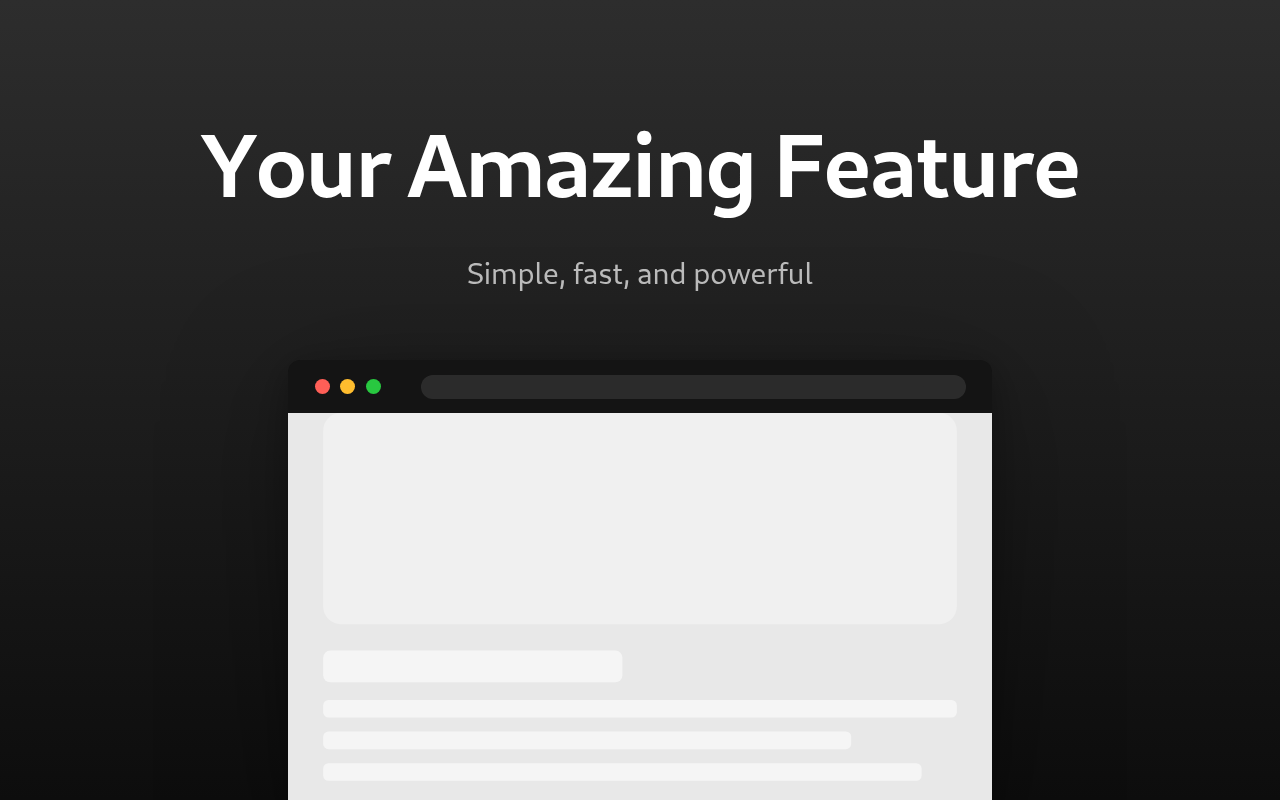
Luo Chrome Web Store -kuvakaappaus Chrome Web Storen kuvakaappausgeneraattorilla. Lataa kuvakaappaus laajennuksestasi, lisää otsikko ja lataa kuva PNG-muodossa. Oletuskoko on kaupan kuvakoko eli 1280 × 800 pikseliä. Kuva viedään täsmälleen tässä koossa, joten voit ladata sen suoraan kauppaan.
Pelkkä kuvakaappaus laajennuksestasi ei saa ihmisiä kiinnostumaan siitä. Kun lisäät samaan kuvakaappaukseen otsikon, värillisen taustan ja selainkehyksen, se näyttää valmiilta tuotteelta. Tällaisia kuvia työkalu luo.
Mitä tarvitset
- Selkeä kuvakaappaus laajennuksestasi käytössä. Rajaa kuva ponnahdusikkunaan tai sivuun, älä koko työpöytään.
- Kolmesta viiteen sanaa pitkä otsikko, joka kertoo tärkeimmän hyödyn, kuten ”Estä seuranta kaikilla sivustoilla”.
- Yhden rivin alaotsikko, jossa on lisätietoa.
Jos laajennuksessasi on useita ominaisuuksia, tee jokaisesta oma kuva.
Näin luot kuvan
- Lataa kuvakaappaus kohtaan Kuvakaappaus.
- Kirjoita otsikko ja alaotsikko. Oletustekstit ovat vain esimerkkejä, joten korvaa ne molemmat.
- Valitse asettelu kohdasta Mallin asettelu. Teksti voi olla kuvan ylä- tai alapuolella tai sen vasemmalla tai oikealla puolella.
- Valitse Laitteen kehys -asetukseksi Selain, jos haluat näyttää kuvakaappauksen selainikkunassa, tai Ei mitään, jos haluat kuvan ilman kehystä.
- Valitse taustaksi joko yksivärinen tausta tai kahden värin liukuväri.
- Siirrä Kuvakaappauksen kokoa -liukusäädintä, jos kuva näyttää liian suurelta tai pieneltä.
- Vie kuva PNG-muodossa.
Näin saat kuvasta hyvännäköisen
- Pidä otsikko lyhyenä ja fonttikoko suurena. Hakutuloksissa kuva on pieni, eikä pitkää tekstiä pysty lukemaan.
- Käytä kahden samankaltaisen värin liukuväriä. Suuri ero värien välillä vie huomion kuvakaappauksesta.
- Jos käytät selainkehystä, aseta Kehyksen väriksi taustan väri. Silloin kehys sulautuu taustaan.
- Käytä kaikissa kuvissa samaa tyyliä: samaa taustaa, fonttia ja otsikon kokoa. Näin kaupan kuvat muodostavat yhtenäisen kokonaisuuden.
PNG vai JPG
Käytä PNG-muotoa. Se säilyttää kuvan laadun, ja tiedosto on tämän kokoisena pieni. Käytä JPG-muotoa vain, jos tarvitset pienemmän tiedoston muualle, esimerkiksi README-tiedostoon tai somejulkaisuun.
Laita paras kuvasi ensimmäiseksi. Se on ensimmäinen, jonka ihmiset näkevät.
Haluatko kokeilla itse?
Chrome Web Store -kuvakaappausten luonti
Luo ammattimaisia Chrome Web Store -kuvakaappauksia selaimen kehyksin, mainostekstein ja brändätyin taustojen avulla laajennuslistauksille