PDF-tiedoston jakaminen erillisiksi tiedostoiksi
Jaa PDF-tiedosto niin, että joka sivusta tulee oma tiedosto, tiedostoon tulee muutama sivu tai tiedostot muodostetaan sivualueiden mukaan. Näet, mihin tiedostoon kukin sivu tulee, ja voit ladata osat ZIP-tiedostona.
3 min lukuaika
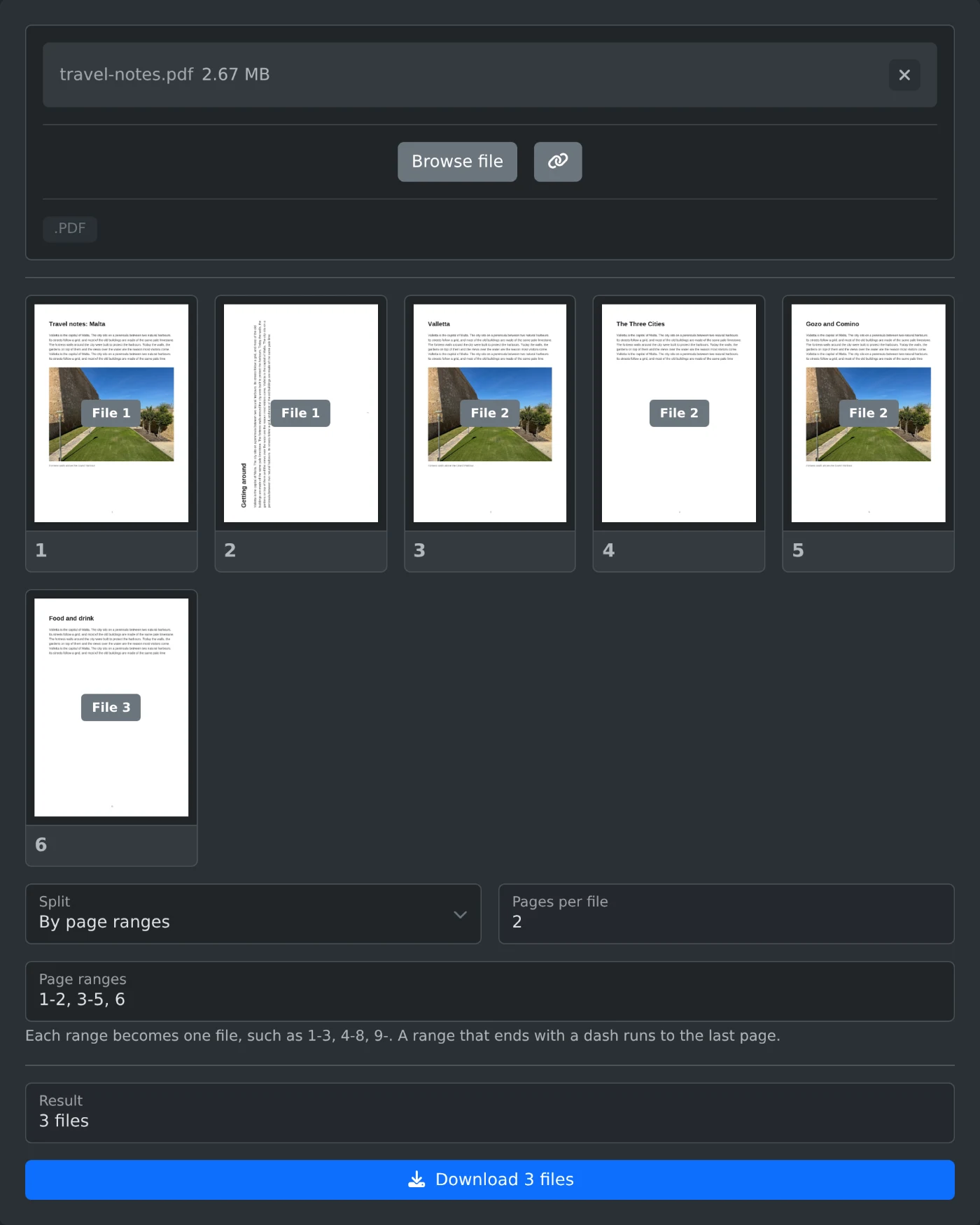
Jos haluat jakaa PDF-tiedoston erillisiksi tiedostoiksi, avaa PDF-jakaja ja lataa tiedosto. Valitse jakotapa kohdasta "Jaa" ja napsauta sitten latauspainiketta, esimerkiksi "Lataa 3 tiedostoa". Useat tiedostot pakataan yhteen ZIP-tiedostoon. PDF jaetaan selaimessasi, eikä tiedostoa koskaan lähetetä palvelimelle.
Tiedoston jakaminen
- Pudota PDF latausruutuun tai napsauta "Selaa tiedostoa".
- Odota, että sivujen pikkukuvat latautuvat. Näet sivun suurempana napsauttamalla sen pikkukuvaa.
- Valitse kohdasta "Jaa" vaihtoehto "Jokainen sivu", "Muutaman sivun välein" tai "Sivualueiden mukaan".
- Tarkista kunkin sivun merkintä, kuten "Tiedosto 2", sekä kohdassa "Tulos" näkyvä määrä.
- Napsauta latauspainiketta. Painikkeen tekstistä näet tiedostojen määrän.
Salasanalla suojattu tai käyttörajoituksia sisältävä PDF näyttää pikkukuvien sijaan virheilmoituksen. Poista salasana tai rajoitukset ensin PDF-salasanan poistotyökalulla.
Jakotavan valitseminen
- "Jokainen sivu" tallentaa jokaisen sivun omaan tiedostoonsa. Tämä on oletusasetus.
- "Muutaman sivun välein" lisää kuhunkin tiedostoon saman määrän sivuja.
- "Sivualueiden mukaan" luo yhden tiedoston jokaisesta määrittämästäsi sivualueesta.
Valitse "Muutaman sivun välein" -vaihtoehdossa sivujen määrä kohdasta "Sivuja tiedostossa". Oletusarvo on 2, joten kuusisivuisesta PDF-tiedostosta tulee kolme kaksisivuista tiedostoa. Jos valitset 4, sivut 1–4 tulevat yhteen tiedostoon ja sivut 5 ja 6 toiseen.
Sivualueiden kirjoittaminen
Kirjoita sivualueet kenttään "Sivualueet" pilkuilla erotettuina. Jokaisesta alueesta luodaan oma tiedosto. Kuusisivuisesta matkaoppaasta syntyy kolme tiedostoa, kun kirjoitat 1-2, 3-5, 6: ensimmäisessä ovat sivut 1 ja 2, toisessa sivut 3–5 ja kolmannessa sivu 6. Jos sivualue päättyy yhdysmerkkiin, se ulottuu viimeiseen sivuun asti. 3- valitsee sivut 3–6.
Tiedostot numeroidaan siinä järjestyksessä kuin kirjoitat sivualueet. 6, 1-2 sijoittaa sivun 6 ensimmäiseen tiedostoon. Kaksi sivualuetta voi sisältää saman sivun. Kun kirjoitat 1-3, 3-6, sivu 3 tulee molempiin tiedostoihin, ja sen kohdalla näkyy "Tiedostot 1, 2".
Sivut, jotka eivät kuulu mihinkään sivualueeseen, jätetään pois. Kun kirjoitat 1, 4-5, kohdassa "Tulos" näkyy "2 tiedostoa, 3 sivua jätetty pois". Viimeisen sivun numeron ylittävä sivunumero muuttaa kentän punaiseksi. Kentän alla näkyvä vihje kertoo silloin käytettävissä olevat sivunumerot.
Muutaman sivun tallentaminen yhdeksi PDF-tiedostoksi
Valitse "Sivualueiden mukaan" ja kirjoita yksi sivualue, kuten 3-5. Tällöin latauksena tulee yksi PDF ZIP-tiedoston sijaan. Jos alkuperäisen tiedoston nimi on travel-notes.pdf, uuden tiedoston nimeksi tulee travel-notes-1.pdf.
Ladattavan tiedoston sisältö
- ZIP-tiedosto nimetään PDF-tiedostosi mukaan, esimerkiksi
travel-notes-split.zip. - ZIP-tiedoston sisällä olevat tiedostot numeroidaan, esimerkiksi
travel-notes-1.pdfjatravel-notes-2.pdf. - Jos tiedostoja on vähintään 10, numeron alussa on nolla, kuten tiedostossa
report-01.pdf. Näin tiedostot näkyvät oikeassa järjestyksessä. - Jokaisessa tiedostossa säilyvät alkuperäisen PDF-tiedoston otsikko, tekijä ja aihe.
- Kirjanmerkkejä ei kopioida uusiin tiedostoihin.
Tarkista pikkukuvien tiedostomerkinnät ja lataa sitten tiedostot.
Haluatko kokeilla itse?
PDF-tiedoston jakaja
Jaa PDF useaksi tiedostoksi: yksi tiedosto sivua kohden, muutaman sivun ryhminä tai sivuvälien, kuten 1–3 ja 4–8, mukaan. Esikatselukuvista näet, mihin tiedostoon kukin sivu tulee. Lataa osat ZIP-tiedostona.