Näin muunnat JPG:n PDF:ksi
Muunna JPG-kuvat yhdeksi PDF-tiedostoksi selaimessasi. Järjestä kuvat, valitse sivukoko ja marginaali ja lataa PDF. Kuvia ei ladata palvelimelle.
2 min lukuaika
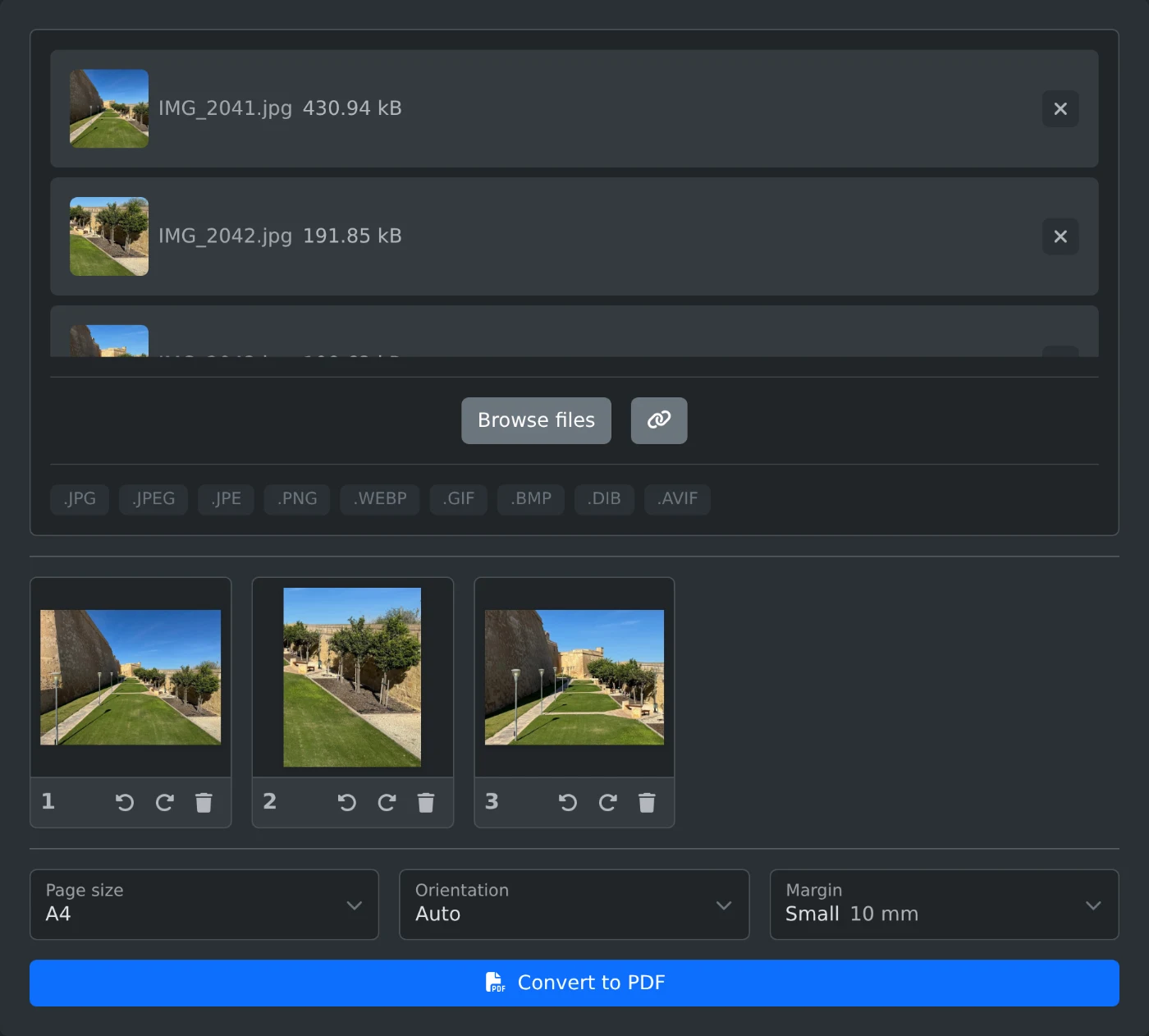
Voit muuntaa JPG-kuvat PDF-tiedostoksi avaamalla kuva-PDF-muuntimen ja lisäämällä valokuvasi. Järjestä kuvat vetämällä ne haluamaasi järjestykseen, valitse sivukoko ja napsauta "Muunna PDF:ksi". Jokaisesta kuvasta tulee yksi sivu samaan PDF-tiedostoon. Kuvat yhdistetään selaimessasi, eikä niitä koskaan ladata palvelimelle.
Myös PNG-, WebP-, GIF-, BMP- ja AVIF-kuvat toimivat. Voit yhdistää eri tiedostomuotoja samaan PDF-tiedostoon.
Näin muutat valokuvat PDF-tiedostoksi
- Pudota kuvat latausalueelle tai napsauta "Selaa tiedostoja". Voit valita useita kuvia kerralla.
- Odota, että esikatselukuvat ilmestyvät. Napsauta esikatselukuvaa, niin näet kuvan täysikokoisena.
- Järjestä esikatselukuvat vetämällä ne haluamaasi järjestykseen. Kuvasta 1 tulee sivu 1.
- Valitse "Sivukoko" ja "Marginaali".
- Napsauta "Muunna PDF:ksi". PDF latautuu, kun se on valmis. Tiedosto nimetään ensimmäisen kuvan mukaan, joten
IMG_2041.jpgmuuttuu tiedostoksiIMG_2041.pdf.
Minkä sivukoon valitsen?
Oletusvalinta on "Sama kuin kuva". Kukin sivu on valokuvan kokoinen, eikä sen ympärille tule mitään.
Valitse "A4" tai "US Letter", jos PDF tulostetaan. Jokainen valokuva sovitetaan sivulle ja keskitetään. "Suunta" toimii vain näiden kahden koon kanssa. "Automaattinen" asettaa vaakakuvan sivun vaakasuuntaan ja pystykuvan sivun pystysuuntaan. "Pysty" ja "Vaaka" käyttävät samaa suuntaa jokaisella sivulla.
"Marginaali" lisää tyhjän reunuksen jokaisen valokuvan ympärille. "Pieni" on 10 mm ja "Suuri" 25 mm. Oletusvalinta on "Ei mitään".
Näin käännät sivuttain olevan valokuvan oikein päin
Puhelimella otetut kuvat ovat oikein päin. Jos esikatselukuvassa valokuva näkyy silti sivuttain tai ylösalaisin, napsauta sen alla olevaa painiketta "Kierrä vasemmalle" tai "Kierrä oikealle". Kuva kääntyy jokaisella napsautuksella neljänneskierroksen. Myös PDF-tiedoston sivu kääntyy kuvan mukana.
Ennen muuntamista
- Uudet kuvat lisätään luettelon loppuun. Vedä ne haluamaasi kohtaan.
- Poista kuva napsauttamalla sen alla olevaa painiketta "Poista kuva" (roskakoripainike).
- JPG-valokuvat lisätään PDF-tiedostoon sellaisinaan, joten niiden laatu säilyy ennallaan. PDF-tiedoston koko vastaa suunnilleen kaikkien valokuvien yhteenlaskettua kokoa. Jos haluat pienentää tiedostoa, pakkaa se PDF-pakkaajalla.
- HEIC- ja TIFF-tiedostot ohitetaan, ja siitä ilmoitetaan viestillä. Muunna HEIC-valokuvat ensin JPG-muotoon HEIC–JPG-muuntimella.
Tarkista vielä esikatselukuvien järjestys ja napsauta sitten "Muunna PDF:ksi".
Haluatko kokeilla itse?
Kuvien muunnin PDF-muotoon
Yhdistä JPG-, PNG-, WebP- ja muut kuvat yhdeksi PDF-tiedostoksi. Järjestä kuvat vetämällä, kierrä niitä ja valitse sivukoko sekä marginaalit. Lataa sitten PDF-tiedosto. Toimii selaimessasi.