PDF-tiedoston muuntaminen JPG-kuviksi
Tallenna PDF-sivut JPG-kuvina selaimessasi. Valitse sivut, DPI ja kuvanlaatu ja lataa sitten yksi JPG-kuva tai kaikki kuvat ZIP-tiedostona.
3 min lukuaika
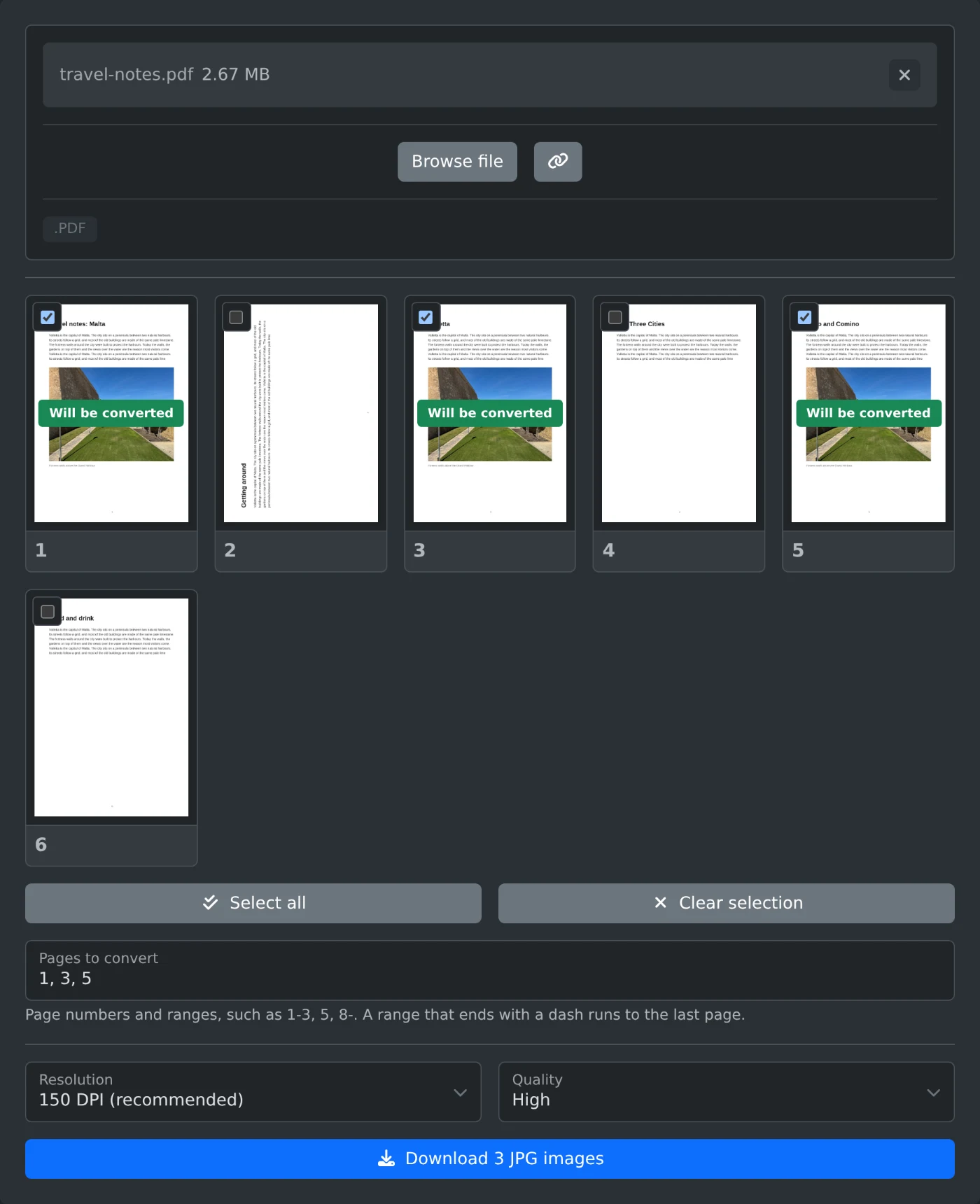
Jos haluat muuntaa PDF-tiedoston JPG-kuviksi, avaa PDF–JPG-muunnin ja lataa PDF-tiedosto. Jokainen sivu näkyy pikkukuvana, ja kaikki sivut on valittu. Valitse tarkkuus ja napsauta Lataa-painiketta. Yksi sivu tallennetaan JPG-tiedostona, ja useat sivut pakataan yhteen ZIP-tiedostoon. Kaikki tapahtuu selaimessasi, eikä PDF-tiedostoa koskaan ladata palvelimelle.
Muunnos alkaa vasta, kun napsautat Lataa-painiketta. Sitä ennen voit muuttaa sivuja ja asetuksia niin usein kuin haluat.
Sivujen tallentaminen JPG-tiedostoina
- Vedä PDF-tiedosto latausalueelle tai napsauta ”Selaa tiedostoa” ja valitse tiedosto.
- Odota, että pikkukuvat tulevat näkyviin. Jokaisen valitun sivun kohdalla lukee ”Muunnetaan”.
- Poista valinta sivuilta, joita et tarvitse. Avaa sivusta suurempi näkymä napsauttamalla sen pikkukuvaa.
- Valitse tarkkuus ja kuvanlaatu.
- Napsauta Lataa-painiketta. Painikkeessa näkyy kuvien määrä, esimerkiksi ”Lataa 3 JPG-kuvaa”. Jos sivuja on yksi, painikkeessa lukee ”Lataa JPG”.
- Odota, kunnes viesti ”Muunnetaan sivua 1/3” laskee kaikki sivut. Lataus alkaa viimeisen sivun jälkeen.
Sivunumeroiden kirjoittaminen
Kirjoita sivut kenttään ”Muunnettavat sivut”, esimerkiksi 1-3, 5. Erota sivut pilkuilla ja sivuväli yhdysmerkillä. Jos sivuväli päättyy yhdysmerkkiin, se jatkuu viimeiseen sivuun asti. Esimerkiksi 8- tarkoittaa sivua 8 ja kaikkia sitä seuraavia sivuja. Pikkukuvien valinnat päivittyvät kirjoittaessasi.
Jos tiedostossa ei ole ilmoittamaasi sivunumeroa, kenttä muuttuu punaiseksi, eikä lataus käynnisty ennen kuin korjaat numeron. ”Tyhjennä valinta” poistaa kaikkien sivujen valinnan. ”Valitse kaikki” valitsee kaikki sivut uudelleen.
Tarkkuuden valitseminen
Tarkkuus määrittää kuvan pikselikoon. A4-sivun kuvakoko on seuraava:
| Tarkkuus | Kuvan koko |
|---|---|
| 72 DPI (näyttö) | 595 x 842 pikseliä |
| 150 DPI (suositus) | 1240 x 1754 pikseliä |
| 300 DPI (tulostus) | 2480 x 3508 pikseliä |
Oletustarkkuus on 150 DPI, joka sopii useimpiin käyttötarkoituksiin. Valitse 300 DPI, jos haluat tulostaa kuvat. Jokainen JPG-tiedosto tallennetaan valitsemallasi DPI-arvolla.
Kuvanlaadun oletusasetus on Korkea. Keskitaso ja Matala pienentävät tiedostokokoa, mutta vähentävät yksityiskohtia.
Mitä ladattava tiedosto sisältää
Yksi sivu tallennetaan nimellä travel-notes-page-3.jpg, jos PDF-tiedoston nimi on travel-notes.pdf. Useat sivut tallennetaan tiedostoon travel-notes-jpg.zip, joka sisältää yhden JPG-kuvan jokaisesta sivusta. Jos PDF-tiedostossa on vähintään 10 sivua, ZIP-tiedostossa lyhyiden sivunumeroiden eteen lisätään nollia, esimerkiksi report-page-03.jpg. Näin kuvat järjestyvät sivunumeroiden mukaiseen järjestykseen.
Tekstisivut, julisteet ja suojatut PDF-tiedostot
- Sivut, joilla on paljon pientä tekstiä, näkyvät terävämpinä PNG-kuvina. Käytä niiden muuntamiseen PDF–PNG-muunninta.
- Sivun alueet, joilla ei ole taustaa, näkyvät valkoisina.
- Hyvin suuret sivut, kuten julisteet, muunnetaan valittua DPI-arvoa pienemmällä tarkkuudella, jotta selain pystyy piirtämään ne.
- Salasanalla suojattu PDF-tiedosto aiheuttaa virheen. Poista salasana ensin PDF-salasanan poistotyökalulla ja lataa sitten uusi tiedosto.
Useimmille tiedostoille sopivat 150 DPI:n tarkkuus ja Korkea kuvanlaatu. Valitse tarvitsemasi sivut ja napsauta Lataa.
Haluatko kokeilla itse?
PDF-tiedoston muunnin JPG-kuviksi
Muunna PDF-sivut JPG-kuviksi. Valitse sivut, tarkkuus ja laatu ja lataa sitten yksi kuva tai kaikki kuvat ZIP-tiedostona. Toimii selaimessasi.