Cómo convertir una foto en pixel art con estilo de 8 bits
Convierte una foto en pixel art desde el navegador. Elige el tamaño de los bloques y la cantidad de colores, y descarga el resultado como PNG. No se sube nada.
3 min de lectura
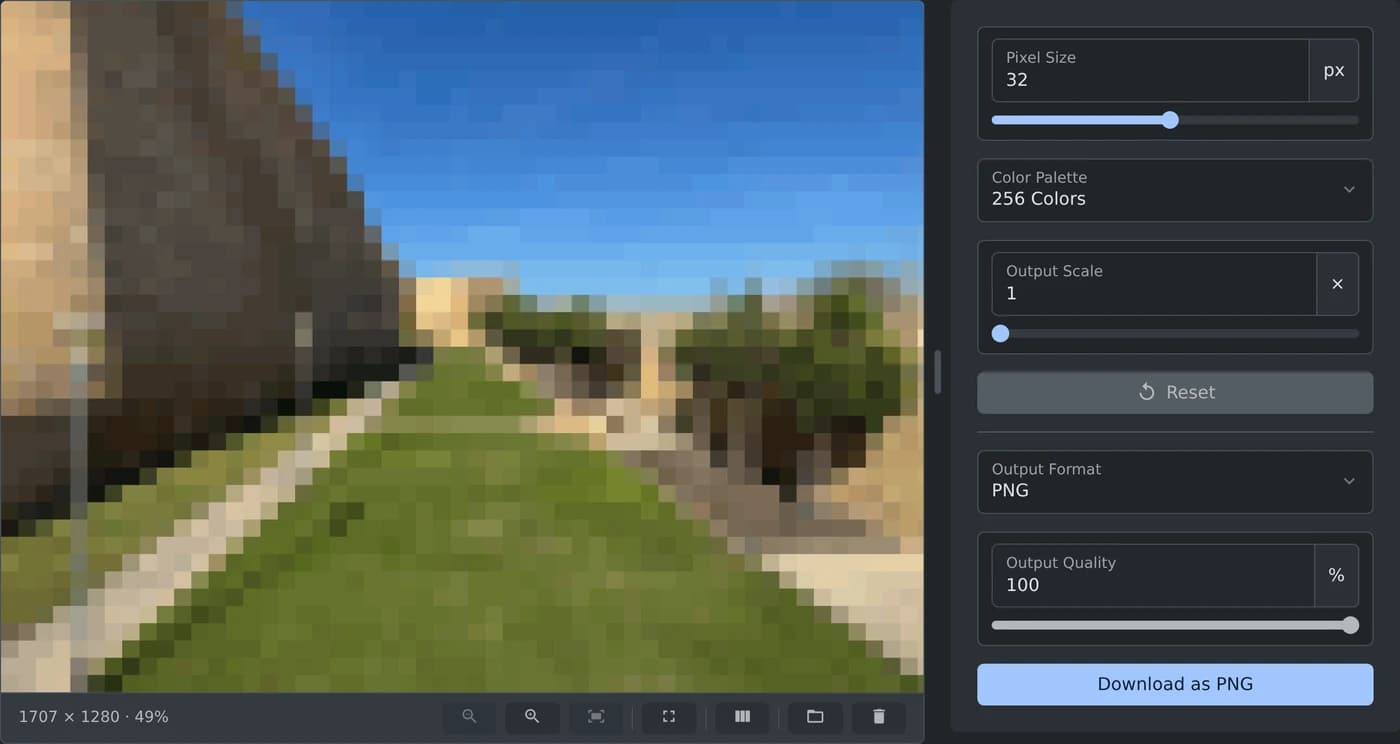
Para convertir una foto en pixel art, abre el generador de pixel art y añade tu foto. Se convierte al instante en bloques cuadrados de 32 px y hasta 256 colores. Cambia "Tamaño de píxel" y "Paleta de colores" hasta que te guste el resultado y haz clic en "Descargar como PNG". La foto se procesa en tu navegador y nunca se sube.
Cómo crear pixel art a partir de una foto
- Haz clic en "Examinar archivo" o arrastra la foto al recuadro. También puedes pegar una imagen que hayas copiado. Se admiten archivos JPG, PNG, WebP, GIF, BMP y AVIF.
- Espera un momento a que aparezca la vista previa. No hay ningún botón para aplicar los cambios: la vista previa se actualiza en cuanto cambias un ajuste.
- Mueve el control deslizante "Tamaño de píxel" para hacer los bloques más grandes o más pequeños.
- Elige la cantidad de colores en "Paleta de colores".
- Haz clic en "Descargar como PNG".
Con la "Escala de salida" predeterminada de 1×, la descarga tiene el mismo ancho y alto que la foto. El nombre termina en -pixel-art, así que gozo-citadel.jpg se guarda como gozo-citadel-pixel-art.png.
Cómo elegir el tamaño de los bloques
"Tamaño de píxel" es el ancho y el alto de cada bloque, medidos en píxeles de la foto. Un valor pequeño conserva más detalles. Un valor grande crea menos bloques, pero más grandes, y simplifica la imagen.
El mismo valor genera más bloques en una foto más grande. La foto de la imagen de arriba tiene 1707 píxeles de ancho, así que el valor predeterminado de 32 px crea 54 bloques a lo ancho. Si la foto es pequeña, empieza con un valor menor.
Escribe un valor en el campo o mueve el control deslizante. Haz doble clic en el control deslizante para volver a 32 px. "Restablecer" devuelve el tamaño de los bloques, los colores y la escala a sus valores predeterminados.
Cómo conseguir un estilo de 8 bits
Elige "16 colores" u "8 colores" en "Paleta de colores". Las áreas grandes, como el cielo, se convierten en unas pocas franjas de color uniforme. Aumenta también el "Tamaño de píxel" si quieres bloques más grandes y menos numerosos.
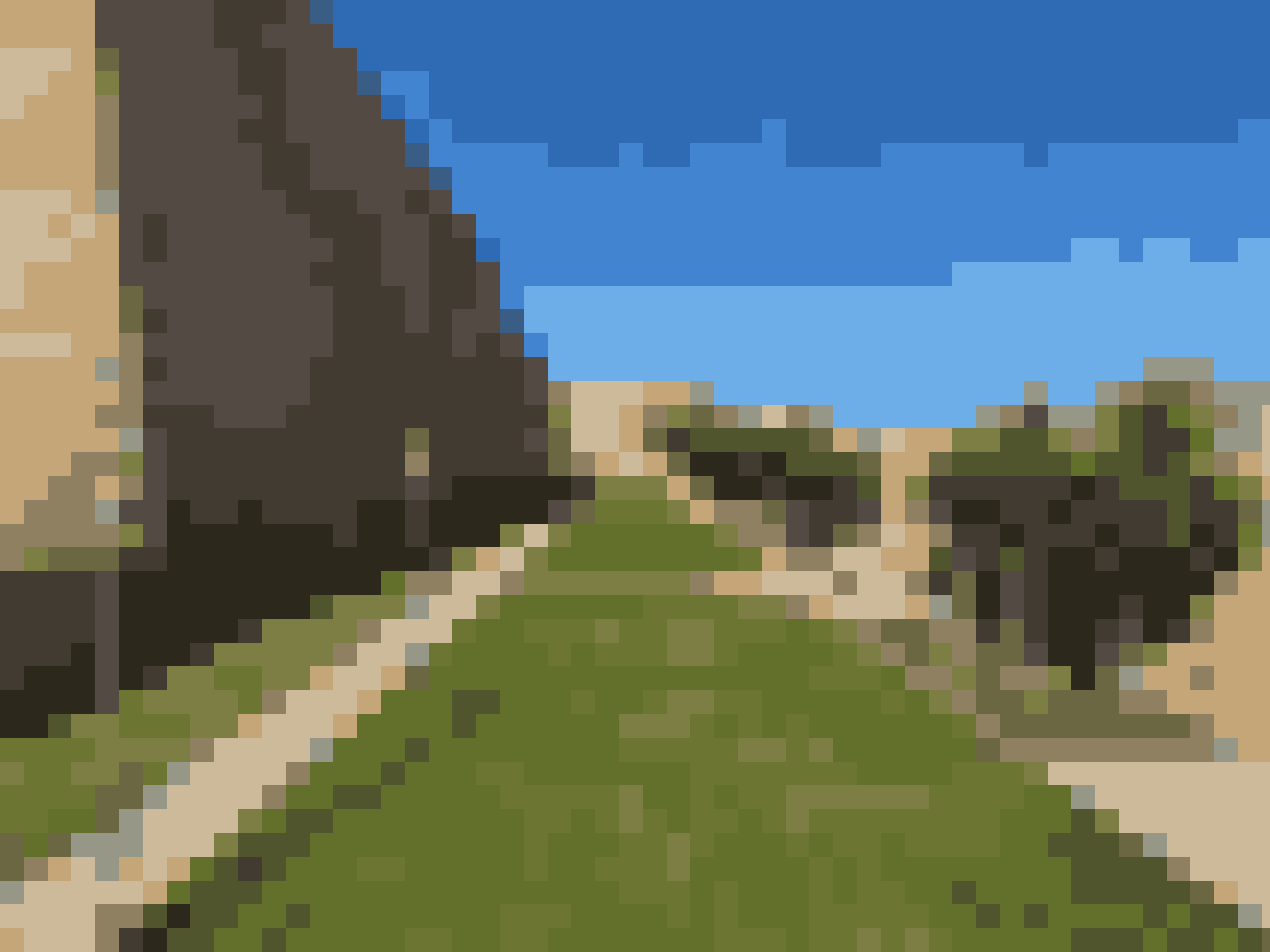 Pixel art descargado de la foto de la ciudadela de Gozo con 16 colores; el cielo aparece en unas pocas franjas azules uniformes y el césped en varios tonos de verde
Los colores se eligen para adaptarse a la foto, así que el césped verde sigue siendo verde. La lista va de "8 colores" a "256 colores". "Ilimitados" conserva el color promedio de cada bloque.
Cómo aumentar el tamaño de la descarga
"Escala de salida" hace que la descarga tenga 2, 3 o más veces el ancho y el alto de la foto. La vista previa no cambia, pero sí el tamaño que aparece debajo. Con una escala de 2×, la foto de arriba se guarda con un tamaño de 3414 × 2560 píxeles.
Aumenta la escala para una imagen pequeña, como un icono, cuando necesites una imagen grande con bloques definidos.
Antes de descargar
- "Formato de salida" está configurado en PNG de forma predeterminada, incluso para una foto JPG. JPG y WebP también aparecen en la lista.
- "Calidad de salida" solo funciona con JPG y WebP.
- El fondo transparente sigue siendo transparente en un PNG y se vuelve blanco en un JPG.
- El botón "Comparar con el original" de la barra debajo de la vista previa muestra la foto y el pixel art con un control deslizante entre ambos.
Añade tu foto, elige el tamaño de los bloques y los colores, y descarga tu pixel art.
¿Quieres probar la herramienta?
Generador de Pixel Art
Convierte imágenes a pixel art con tamaño de píxel y paleta de colores personalizables