Cómo dividir un PDF en archivos separados
Divide un PDF en un archivo por página, cada varias páginas o por intervalos de páginas. Consulta a qué archivo va cada página y descarga las partes en un ZIP.
3 min de lectura
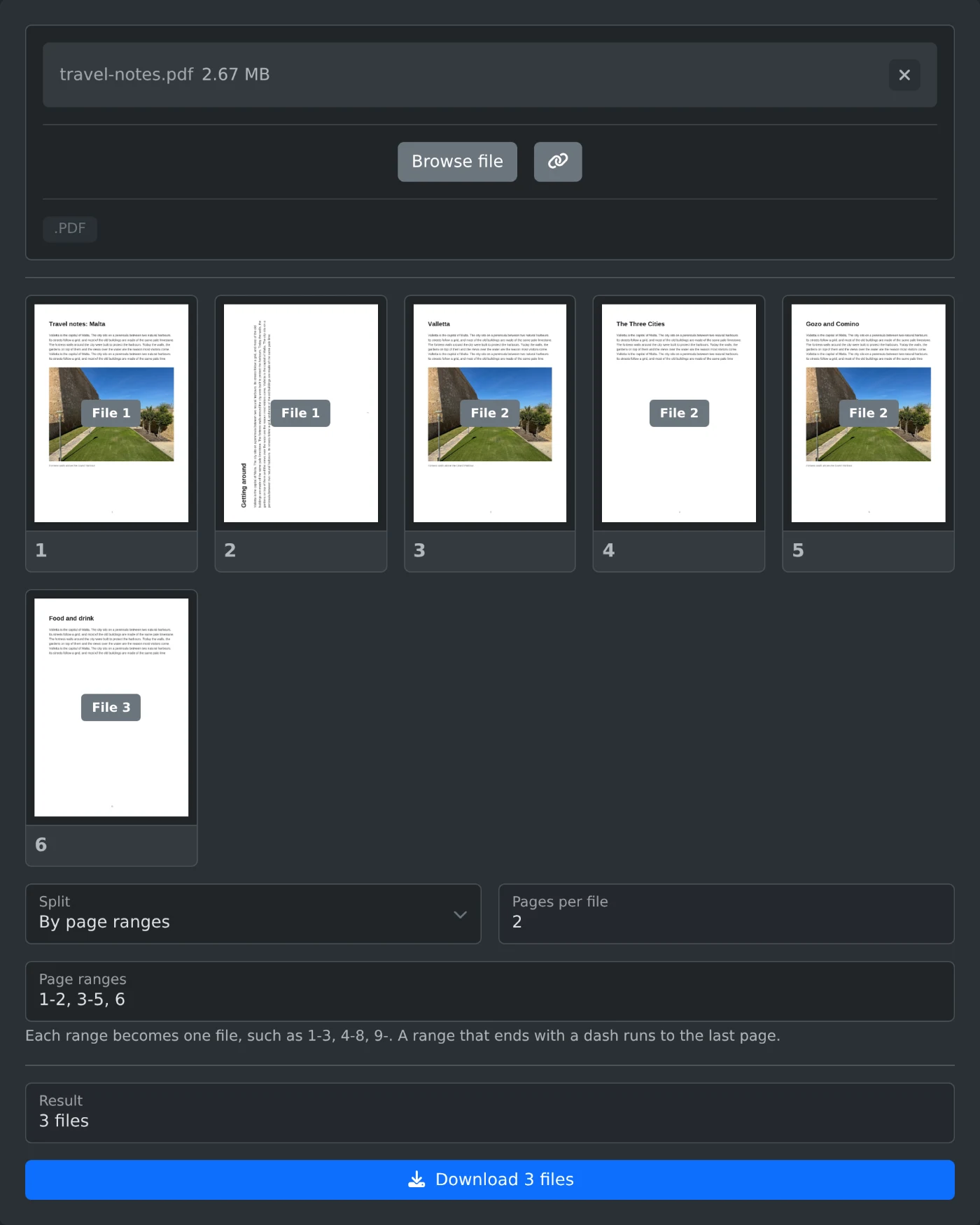
Para dividir un PDF en archivos separados, abre el divisor de PDF y sube el archivo. Elige cómo dividirlo en «Dividir» y haz clic en el botón de descarga, como «Descargar 3 archivos». Los archivos se incluyen en un solo ZIP. El PDF se divide en tu navegador y nunca se sube.
Cómo dividir el archivo
- Arrastra el PDF al cuadro de carga o haz clic en «Examinar archivo».
- Espera a que aparezcan las miniaturas de las páginas. Haz clic en una miniatura para ver la página ampliada.
- En «Dividir», elige «Cada página», «Cada varias páginas» o «Por intervalos de páginas».
- Comprueba la etiqueta de cada página, como «Archivo 2», y el recuento en «Resultado».
- Haz clic en el botón de descarga. El texto del botón indica el número de archivos.
Si el PDF tiene una contraseña o restricciones, aparecerá un error en lugar de las miniaturas. Elimínalas primero con la herramienta para quitar la contraseña de PDF.
Qué modo de división elegir
- «Cada página» coloca cada página en su propio archivo. Es la opción predeterminada.
- «Cada varias páginas» coloca el mismo número de páginas en cada archivo.
- «Por intervalos de páginas» crea un archivo por cada intervalo que escribas.
En «Cada varias páginas», establece el número en «Páginas por archivo». El valor inicial es 2, así que un PDF de seis páginas genera tres archivos de dos páginas cada uno. Si eliges 4, las páginas 1 a 4 irán en un archivo y las páginas 5 y 6, en otro.
Cómo escribir intervalos de páginas
Escribe los intervalos en «Intervalos de páginas», separados por comas. Cada intervalo se convierte en un archivo. Para una guía de viaje de seis páginas, 1-2, 3-5, 6 crea tres archivos: las páginas 1 y 2, las páginas 3 a 5 y la página 6. Si un intervalo termina con un guion, se extiende hasta la última página. 3- incluye las páginas 3 a 6.
Los archivos se numeran en el orden en que escribas los intervalos. 6, 1-2 coloca la página 6 en el primer archivo. Dos intervalos pueden incluir la misma página. Con 1-3, 3-6, la página 3 aparece en ambos archivos y se muestra «Archivos 1, 2».
Las páginas que no estén incluidas en ningún intervalo se omiten. Con 1, 4-5, en «Resultado» se muestra «2 archivos, 3 páginas omitidas». Si escribes un número de página superior al de la última página, el campo se pone en rojo. Debajo aparecerá una indicación con los números de página que puedes usar.
Cómo guardar varias páginas en un solo PDF
Elige «Por intervalos de páginas» y escribe un solo intervalo, como 3-5. Se descargará un PDF en lugar de un ZIP. Si el archivo se llama travel-notes.pdf, el resultado se llamará travel-notes-1.pdf.
Qué contiene la descarga
- El ZIP lleva el nombre de tu PDF, como
travel-notes-split.zip. - Los archivos incluidos llevan números, como
travel-notes-1.pdfytravel-notes-2.pdf. - Si hay 10 archivos o más, los números empiezan con un cero, como en
report-01.pdf, para que se ordenen correctamente. - Cada archivo conserva el título, el autor y el asunto del PDF original.
- Los marcadores no se copian en los archivos nuevos.
Comprueba las etiquetas de los archivos en las miniaturas y luego descarga.
¿Quieres probar la herramienta?
Divisor de PDF
Divide un PDF en varios archivos: uno por página, cada cierto número de páginas o por rangos, como 1-3 y 4-8. Comprueba en las miniaturas a qué archivo se asigna cada página y descarga las partes en un archivo ZIP.