Cómo quitar la contraseña de un PDF
Escribe la contraseña una vez y descarga una copia del PDF que se abre sin ella, sin restricciones para imprimir, copiar ni editar. Todo se ejecuta en tu navegador.
3 min de lectura
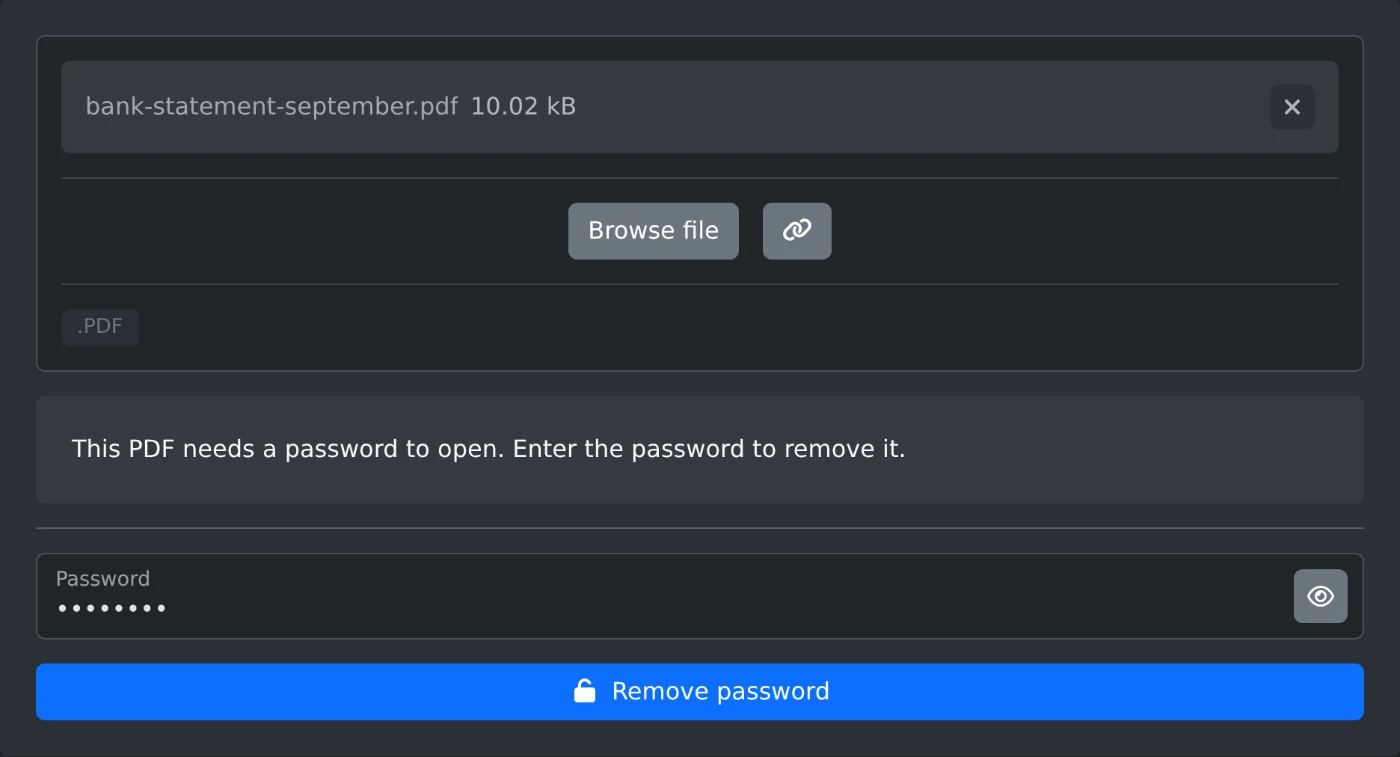
Para quitar la contraseña de un PDF, abre la herramienta para quitar contraseñas de PDF y sube el archivo. Escribe la contraseña en el campo Contraseña y haz clic en "Quitar contraseña". Se descargará una copia que se abre sin contraseña y no tiene restricciones. El archivo y la contraseña permanecen en tu navegador y nunca se suben.
Si el PDF pide una contraseña al abrirlo, necesitas esa contraseña. La herramienta para quitar contraseñas de PDF no puede encontrar una contraseña que hayas olvidado.
Cómo quitar la contraseña
- Arrastra el PDF al recuadro de carga o haz clic en "Buscar archivo".
- Espera a que se compruebe el archivo. Si está bloqueado, aparecerá el mensaje "Este PDF necesita una contraseña para abrirse. Introduce la contraseña para quitarla."
- Escribe la contraseña en el campo Contraseña.
- Haz clic en "Quitar contraseña" o pulsa Intro en el campo.
- La descarga comenzará. El archivo se guardará con
-unlockedañadido al nombre.
Un archivo llamado bank-statement-september.pdf se descargará como bank-statement-september-unlocked.pdf.
Qué contraseña debes escribir
Un PDF puede tener dos contraseñas. La contraseña de apertura permite ver el archivo. La contraseña de permisos controla la impresión, la copia y la edición. En este caso, puedes usar cualquiera de las dos.
Las mayúsculas importan, así que escribe la contraseña exactamente como la recibiste. Si la contraseña es incorrecta, aparecerá el mensaje "Contraseña incorrecta". Haz clic en el botón del ojo del campo para ver lo que escribiste. Corrígelo y vuelve a hacer clic en "Quitar contraseña".
Archivos que solo bloquean la impresión o la copia
Algunos PDF se abren sin contraseña, pero bloquean la impresión, la copia o la edición. En ese caso, la comprobación indica "Este PDF se abre sin contraseña, pero tiene restricciones" y enumera lo que está bloqueado. No necesitas una contraseña para estos archivos. El campo Contraseña permanece desactivado y "Quitar contraseña" funciona de inmediato. La copia descargada no tendrá restricciones.
Si la comprobación indica "Este PDF no tiene contraseña ni restricciones", el archivo ya está desbloqueado. "Quitar contraseña" permanece desactivado porque no hay nada que quitar.
Antes de descargar
- El archivo original de tu computadora seguirá bloqueado. Recibirás una copia nueva.
- Las páginas y el texto de la copia serán los mismos.
- Cualquier persona que tenga la copia podrá abrirla sin contraseña.
- Si un PDF está bloqueado con un certificado, aparecerá el mensaje "Este PDF usa un tipo de cifrado que esta herramienta no puede quitar, como el cifrado con certificado".
Abre la copia una vez para comprobarla y guárdala en un lugar al que solo tú puedas acceder.
¿Quieres probar la herramienta?
Eliminador de contraseñas de PDF
Elimina la contraseña y las restricciones de impresión, copia y edición de un PDF que puedas abrir. Introduce la contraseña y descarga una copia que se abre sin ella. Funciona en el navegador.