Cómo proteger un PDF con contraseña
Añade una contraseña a un PDF desde el navegador, elige si los lectores pueden imprimirlo, copiarlo o editarlo y descarga la copia protegida. No se sube nada.
3 min de lectura
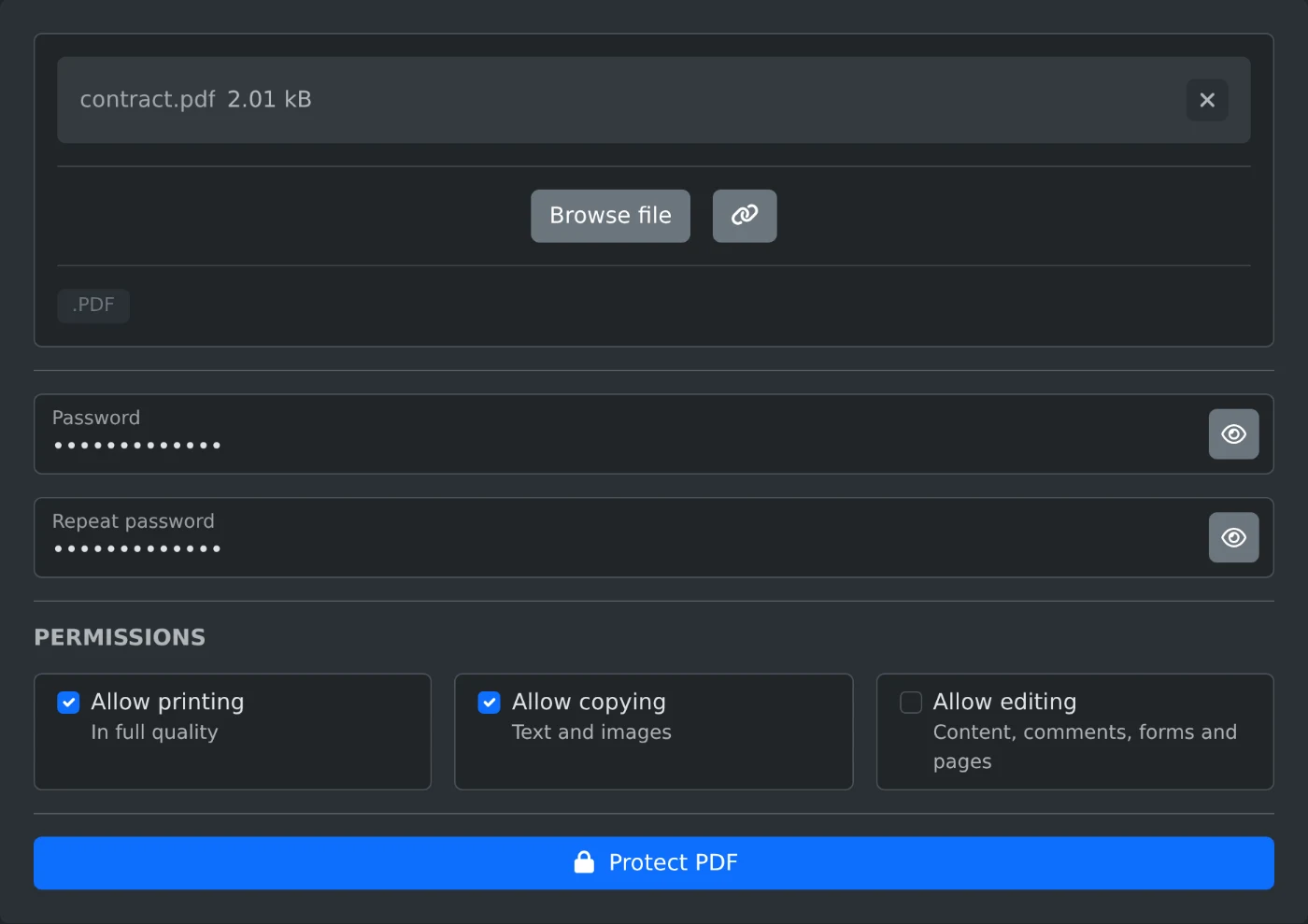
Para proteger un PDF con contraseña, abre el protector de PDF con contraseña y sube el archivo. Escribe la contraseña en «Contraseña» y vuelve a escribirla en «Repetir contraseña». Luego, haz clic en «Proteger PDF». La copia descargada te pedirá la contraseña antes de abrirse. El PDF se cifra con AES-256 en tu navegador; no se suben ni el archivo ni la contraseña.
Cómo añadir la contraseña
- Arrastra el PDF al cuadro de carga o haz clic en «Examinar archivo». Solo puedes seleccionar un archivo a la vez.
- Escribe la contraseña en «Contraseña». Haz clic en el botón del ojo del campo para ver lo que has escrito.
- Escribe la misma contraseña en «Repetir contraseña».
- Desmarca los permisos que quieras bloquear o deja los tres activados.
- Haz clic en «Proteger PDF». El archivo se guarda con
-protectedañadido al nombre, así quecontract.pdfpasa a llamarsecontract-protected.pdf.
Qué permiten los permisos
Las tres casillas están marcadas al principio. Desmarca una casilla para bloquear esa acción:
- «Permitir impresión» permite a los lectores imprimir el archivo con la máxima calidad.
- «Permitir copia» permite a los lectores copiar texto e imágenes.
- «Permitir edición» permite a los lectores cambiar el contenido, añadir comentarios, rellenar formularios y organizar páginas.
Estos límites se aplican a todas las personas que abran el archivo con la contraseña, incluido tú. Conserva el archivo original si quieres hacer cambios más adelante.
Por qué no se puede hacer clic en «Proteger PDF»
El botón solo se activa cuando ambos campos contienen la misma contraseña. Si no coinciden, aparece «Las contraseñas no coinciden» debajo de «Repetir contraseña». Escribe de nuevo la contraseña en ambos campos. Tampoco se puede usar una contraseña vacía.
Si el PDF ya tiene contraseña, aparece «Este PDF ya tiene una contraseña. Primero, quítala con el eliminador de contraseñas de PDF». Ábrelo con el eliminador de contraseñas de PDF, descarga la copia sin contraseña y protégela. Si el archivo no es un PDF, aparece «Selecciona un archivo PDF válido».
Antes de enviar el archivo
- Guarda la contraseña en un lugar seguro. El sitio no la guarda y el archivo no se abre sin ella.
- Las páginas, el texto, los enlaces y los campos de formulario no cambian.
- El archivo original de tu ordenador no se modifica. Se crea un archivo nuevo.
Abre una vez la copia protegida con la contraseña antes de enviársela a alguien.
¿Quieres probar la herramienta?
Protector de PDF con contraseña
Protege un PDF con una contraseña mediante el cifrado AES-256. Elige si quienes lo lean pueden imprimirlo, copiarlo o editarlo y, después, descarga el archivo protegido. Funciona en el navegador.