Cómo abrir un archivo STL en línea sin instalar programas
Abre un archivo STL en el navegador y gira el modelo 3D con el ratón o un dedo. Cambia sus colores, muestra la estructura alámbrica y guarda una captura de pantalla.
3 min de lectura
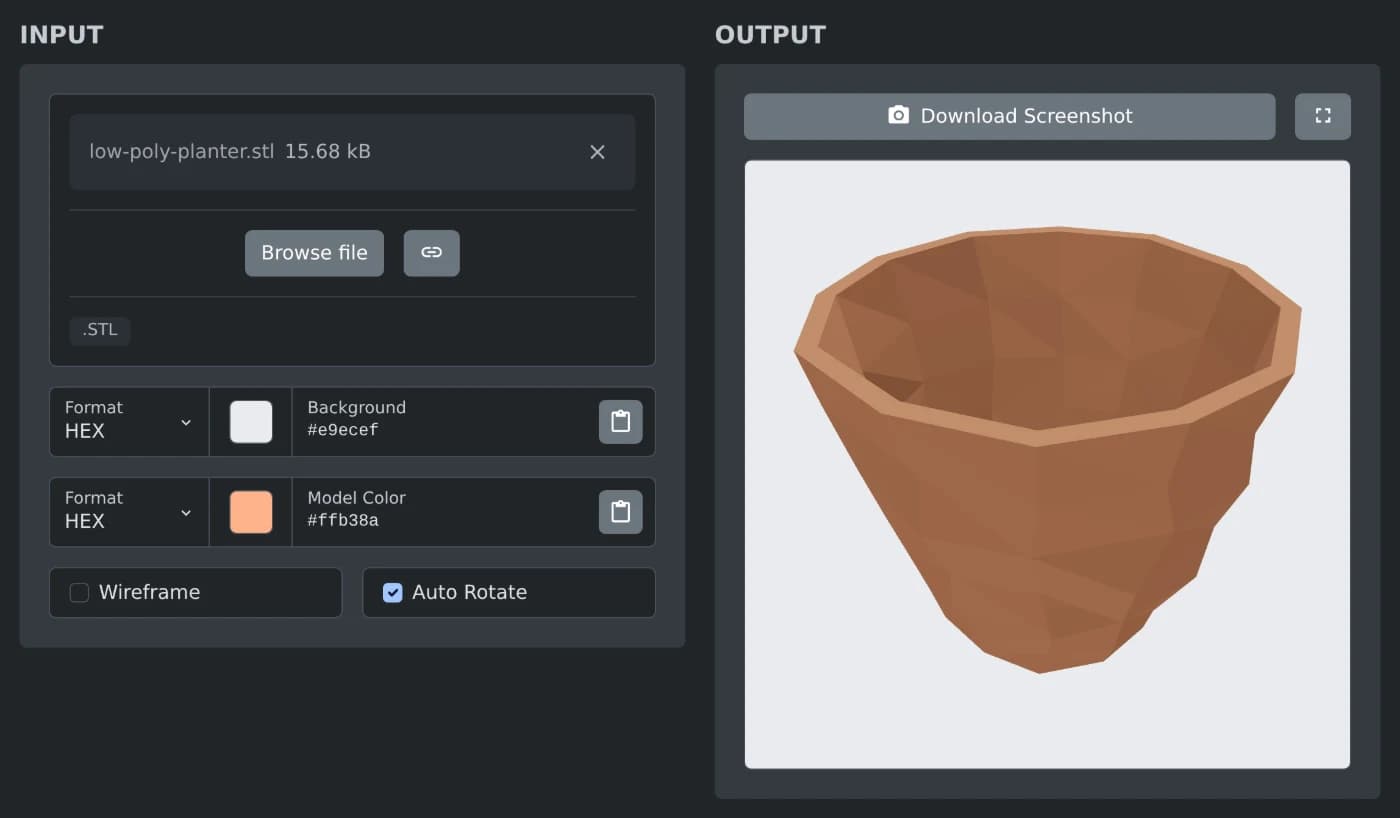
Para abrir un archivo STL en línea, ve al visor de modelos 3D STL y suelta el archivo en el recuadro o haz clic en "Seleccionar archivo". El modelo 3D aparece en la vista y empieza a girar lentamente. Arrástralo con el ratón para verlo desde cualquier ángulo. El archivo se abre en tu navegador y nunca se sube.
No hace falta instalar nada. Se admiten archivos STL binarios y de texto (ASCII). Cada modelo se ajusta a la vista y no se muestran medidas.
Cómo mirar el modelo desde distintos ángulos
- Arrastra con el botón izquierdo del ratón para girar la vista.
- Desplaza la rueda del ratón para acercar y alejar la imagen.
- Arrastra con el botón derecho del ratón o mantén pulsada la tecla Mayús mientras arrastras para mover el modelo.
En un teléfono o una tableta, arrastra un dedo para girar la vista. Pellizca con dos dedos para acercar o alejar la imagen y arrastra con dos dedos para mover el modelo.
La opción «Rotación automática» está activada al abrir el modelo, así que este sigue girando mientras lo miras. Desactiva «Rotación automática» para detenerlo. Entonces, el modelo vuelve a la posición inicial.
El botón «Entrar en pantalla completa», junto a «Descargar captura de pantalla», muestra la vista a pantalla completa. Pulsa Esc para volver.
Cómo cambiar los colores
El modelo aparece en blanco sobre un fondo gris. Haz clic en el cuadrado de color de «Color del modelo» o «Fondo» para elegir otro color. También puedes escribir un código como #ffb38a en el campo. Todo el modelo tendrá un solo color.
Activa «Estructura alámbrica» para ver los triángulos que forman el modelo.
Cómo guardar una captura de pantalla del modelo
- Desactiva «Rotación automática» para que el modelo no se mueva.
- Arrastra el modelo hasta el ángulo que quieras.
- Haz clic en «Descargar captura de pantalla».
La imagen se guarda como un archivo PNG cuyo nombre empieza por model-. Muestra el modelo sobre el color de fondo, tal como aparece en la vista.
Cuando el modelo queda tumbado o no aparece
Algunos modelos se abren tumbados, con la parte superior hacia ti. El visor conserva la orientación con la que se guardó el archivo. Desactiva «Rotación automática» y arrastra hacia arriba hasta donde llegue la vista. Después, arrastra a la izquierda o a la derecha hasta que el modelo quede de pie.
Si el archivo está dañado o no contiene ningún modelo, aparecerá un mensaje rojo sobre la vista que indicará que no se pudo leer. Exporta el archivo de nuevo desde tu programa 3D y vuelve a añadirlo.
El visor solo abre archivos cuya extensión es .stl. Para ver un modelo OBJ o glTF, usa el visor de modelos 3D OBJ o el visor de modelos 3D GLTF/GLB.
Suelta el archivo STL en el recuadro, gíralo hasta el lado que necesites y descarga la captura de pantalla.
¿Quieres probar la herramienta?
Visor de Modelos 3D STL
Carga y visualiza archivos de modelos 3D STL con controles interactivos, navegación orbital, modo wireframe y colores personalizables