Cómo crear una foto en miniatura con efecto tilt-shift
Convierte una foto normal en una miniatura con efecto tilt-shift desde el navegador. Coloca la franja nítida, desenfoca el resto, intensifica los colores y descárgala en tamaño completo.
3 min de lectura
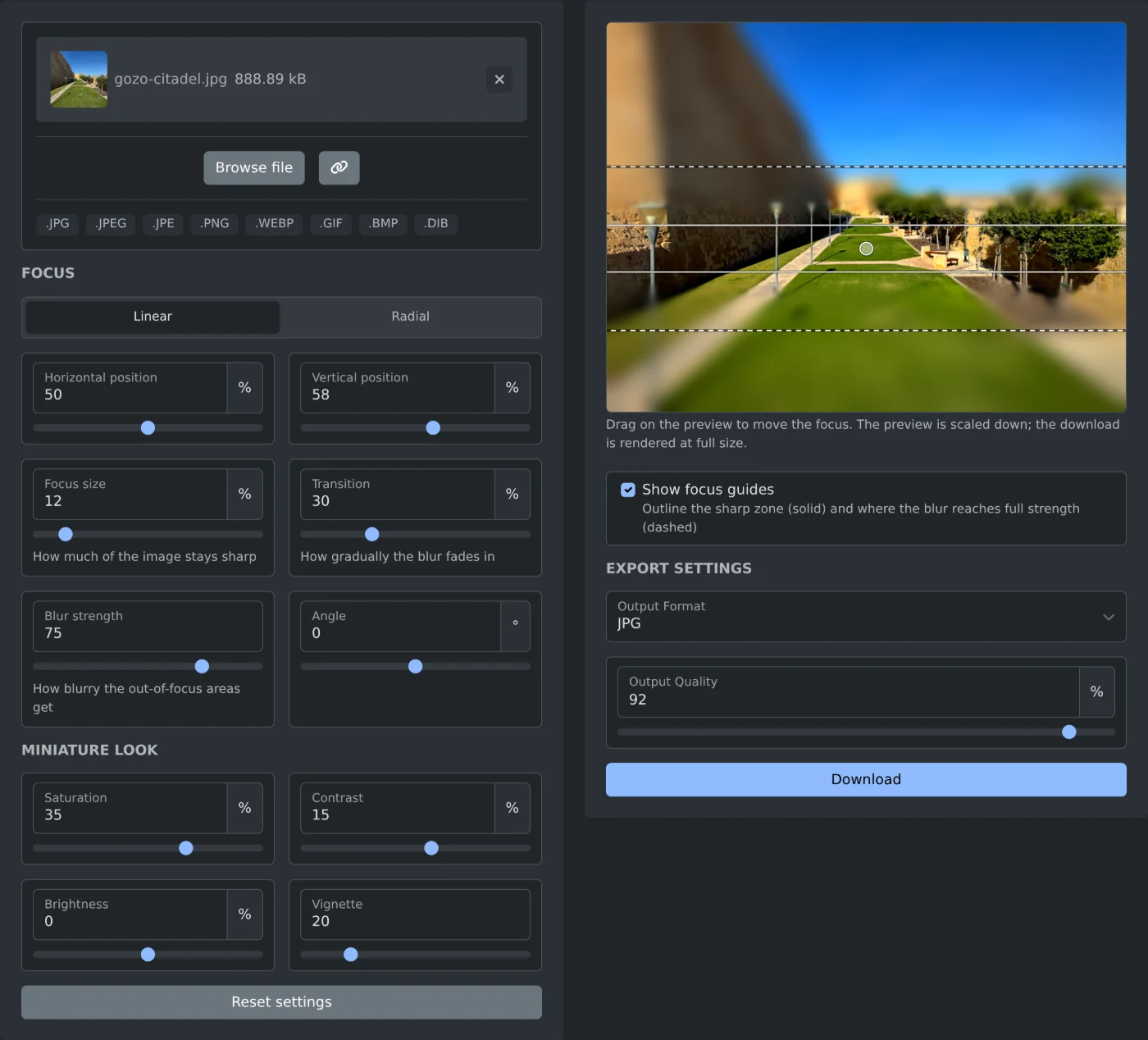
Para crear una foto con efecto tilt-shift, abre el generador de imágenes con efecto tilt-shift y añade tu foto. Aparecerá una franja nítida y las zonas por encima y por debajo quedarán desenfocadas. Arrastra sobre la vista previa para colocar la franja sobre el sujeto y haz clic en Descargar. La foto se procesa en tu navegador y nunca se sube.
El efecto de miniatura funciona mejor con fotos tomadas desde arriba, como una calle vista desde un tejado, un puente o una colina. Así, las personas, los coches y las casas parecen pequeñas maquetas.
Cómo crear la foto en miniatura
- Haz clic en "Buscar archivo" o arrastra la foto hasta el recuadro. Se admiten archivos JPG, PNG, WebP, GIF y BMP.
- Espera a que aparezca la vista previa. Se aplican los ajustes predeterminados de inmediato y no hay ningún botón Aplicar.
- Haz clic o arrastra sobre la vista previa para colocar la franja nítida sobre el sujeto. También puedes moverla con las teclas de flecha.
- Cambia "Tamaño del enfoque" e "Intensidad del desenfoque" hasta que el efecto quede bien.
- Haz clic en Descargar.
Al final del nombre del archivo se añade -tilt-shift, así que gozo-citadel.jpg se guarda como gozo-citadel-tilt-shift.jpg.
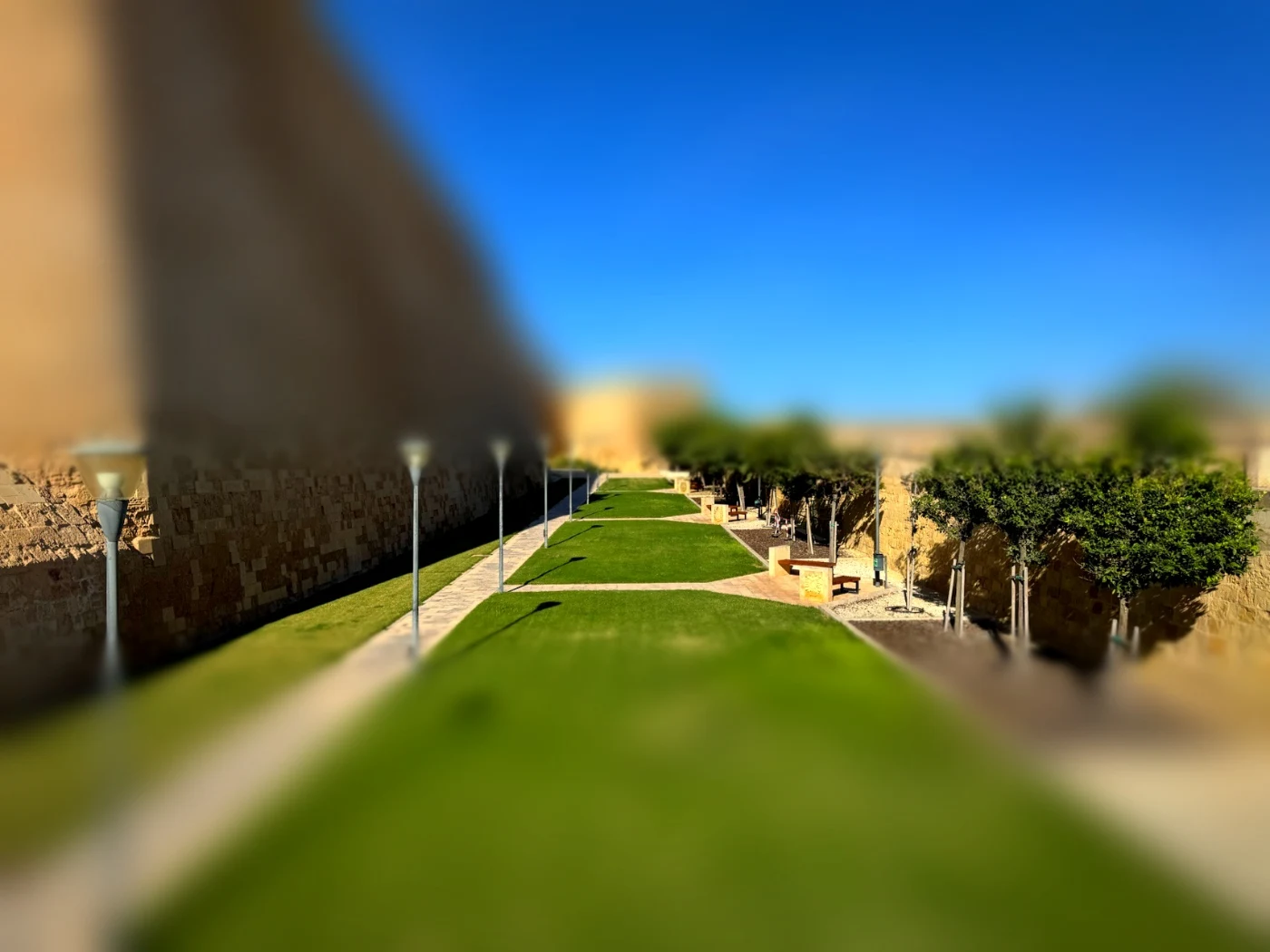 Foto descargada de las murallas de la ciudadela de Gozo, nítida en la zona del césped y los bancos, con las murallas, el cielo y la hierba cercana desenfocados y los colores intensificados
Cómo colocar el enfoque
En Enfoque, Lineal crea una franja nítida recta. Radial crea una zona nítida redonda, ideal para un edificio o un grupo de personas.
- "Posición horizontal" y "Posición vertical" definen el centro de la franja o la zona. Al arrastrar sobre la vista previa también cambian estos valores.
- "Tamaño del enfoque" determina qué parte de la foto queda nítida. Un valor más bajo crea un efecto más intenso.
- Transición determina lo gradualmente que aumenta el desenfoque junto a la zona nítida.
- Ángulo gira la franja, por ejemplo, para una carretera que cruza la foto en diagonal. Solo funciona con Lineal.
Las guías de enfoque de la vista previa muestran la zona nítida con líneas continuas y el desenfoque completo con líneas discontinuas. No forman parte de la descarga. Desmarca "Mostrar guías de enfoque" para ver la vista previa sin ellas.
Cómo cambiar los colores
Los controles deslizantes de "Aspecto de miniatura" cambian los colores de toda la foto. La Saturación empieza en el 35 % y el Contraste en el 15 %, por lo que los colores ya son más intensos que en la original. Viñeta oscurece las esquinas y empieza en 20. El Brillo empieza en 0.
Haz doble clic en un control deslizante para restaurar su valor predeterminado. "Restablecer ajustes" restaura todos los ajustes.
Antes de descargar
- La vista previa es una copia más pequeña de la foto. La descarga conserva el tamaño completo de la original.
- El formato es el mismo que el de la foto subida. Las fotos GIF o BMP se guardan como PNG. Elige JPG, PNG o WebP en "Formato de salida" para cambiarlo.
- "Calidad de salida" funciona con JPG y WebP, y empieza en el 92 %.
- Una foto grande tarda un momento en procesarse. El texto del botón cambia mientras se crea el archivo en tamaño completo.
Coloca la franja sobre el sujeto, revisa los bordes del desenfoque y descarga la foto.
¿Quieres probar la herramienta?
Generador de imágenes tilt-shift
Convierte cualquier foto en una miniatura con efecto tilt-shift. Arrastra para colocar una banda o un punto de enfoque nítido, desenfoca todo lo que lo rodea, realza los colores y descarga el resultado en resolución completa. Funciona en tu navegador.