Cómo crear un tablero kanban online sin registrarte
Crea gratis un tablero kanban en tu navegador con las columnas Por hacer, En curso y Hecho. Añade tarjetas, arrástralas y guarda el tablero en un archivo.
3 min de lectura
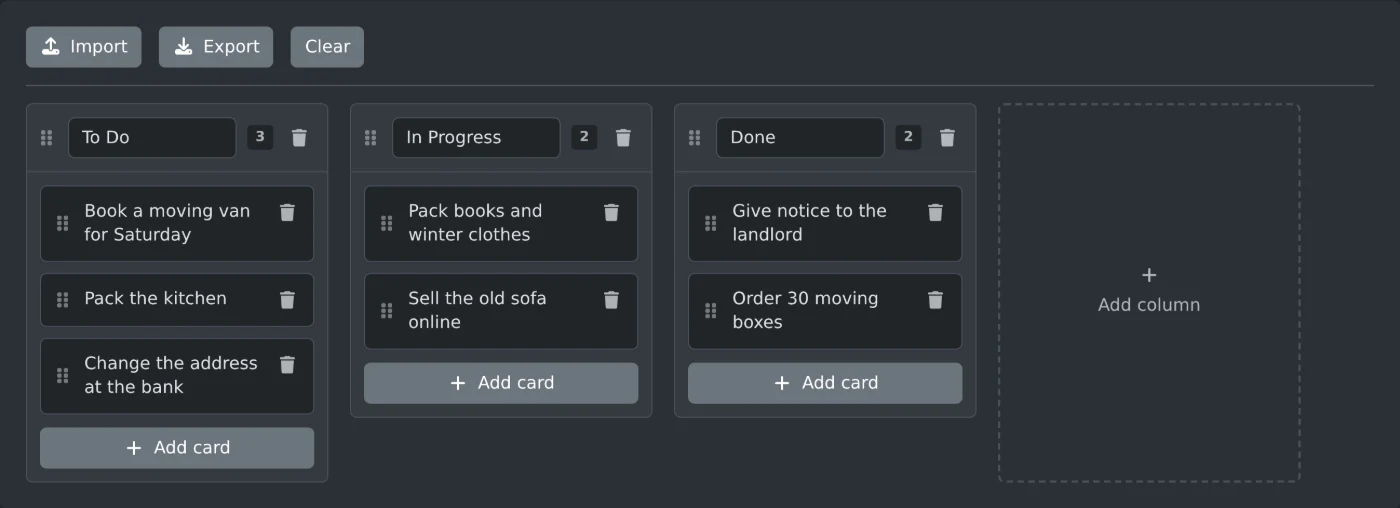
Para crear un tablero kanban online, abre el creador de tableros kanban. El tablero empieza con tres columnas: Por hacer, En curso y Hecho. Haz clic en "Añadir tarjeta" debajo de una columna, escribe la tarea y pulsa Enter. Arrastra la tarjeta a la columna siguiente cuando avances con el trabajo. No necesitas una cuenta y el tablero se guarda en tu navegador mientras trabajas.
Cómo rellenar el tablero
- Haz clic en la tarjeta vacía de Por hacer y escribe tu primera tarea.
- Pulsa Enter para guardar el texto. Shift+Enter añade una línea nueva en la misma tarjeta.
- Haz clic en "Añadir tarjeta" debajo de cualquier columna para añadir la siguiente tarea. Se abrirá una tarjeta nueva para que escribas.
- Haz clic en el título de una columna para cambiarlo, por ejemplo, "En espera" o "Esta semana".
- Haz clic en "Añadir columna" en el extremo derecho del tablero para añadir una columna y escribe su título.
El número junto al título de cada columna indica cuántas tarjetas contiene. En una columna vacía aparece "Todavía no hay tarjetas". Si hay más columnas de las que caben en la pantalla, desplázate horizontalmente por el tablero.
Cómo mover tarjetas y columnas
Cada tarjeta tiene un tirador en el lado izquierdo. Arrástralo para mover la tarjeta hacia arriba o hacia abajo en su columna, o suéltala en otra columna. También puedes soltar una tarjeta en una columna vacía.
Para cambiar el orden de las columnas, arrastra una desde su encabezado. Agarra el tirador o el espacio alrededor del título, no el campo del título.
El botón de papelera de una tarjeta la elimina. El botón de papelera del encabezado de una columna elimina la columna y todas sus tarjetas. Ambas acciones se realizan de inmediato y no piden confirmación.
Dónde se guarda el tablero
Todos los cambios se guardan en el almacenamiento del navegador de este dispositivo. Cierra la página y vuelve a abrirla más tarde: el tablero seguirá ahí. No se envía nada a un servidor, así que no podrás verlo desde otro navegador u ordenador.
Para guardar una copia o trasladar el tablero a otro dispositivo, haz clic en Exportar. Se descargará un archivo JSON llamado kanban-board seguido de un número, por ejemplo, kanban-board-1794393600000.json. El archivo contiene los títulos de las columnas y el texto de las tarjetas.
Para abrir ese archivo, haz clic en Importar y selecciónalo. El tablero importado reemplazará el que aparece en la página, así que exporta el actual primero si quieres conservarlo. Si seleccionas otro tipo de archivo, aparecerá el mensaje "Ese archivo no es una exportación válida de un tablero kanban".
Para compartir un tablero con alguien, envíale el archivo JSON. Esa persona podrá abrirlo con Importar.
Cómo empezar de nuevo
Haz clic en Borrar para volver a las tres columnas iniciales con una tarjeta vacía. Borrar también reemplaza el tablero guardado, así que haz clic en Exportar primero si podrías necesitar el anterior.
Añade tus tareas, mueve cada tarjeta cuando cambie su estado y exporta el tablero cuando quieras tener una copia de seguridad.
¿Quieres probar la herramienta?
Creador de tableros Kanban
Crea gratis un tablero Kanban online con columnas y tarjetas que puedes arrastrar y soltar. Cambia el nombre de las columnas, reordena las tarjetas e importa o exporta tu tablero como JSON.