Cómo crear un código de mira personalizado para CS2
Elige un estilo, tamaño, separación y color para tu mira de Counter-Strike 2, compruébala en una vista previa de píxeles y copia el código para compartirla o los comandos de consola.
4 min de lectura
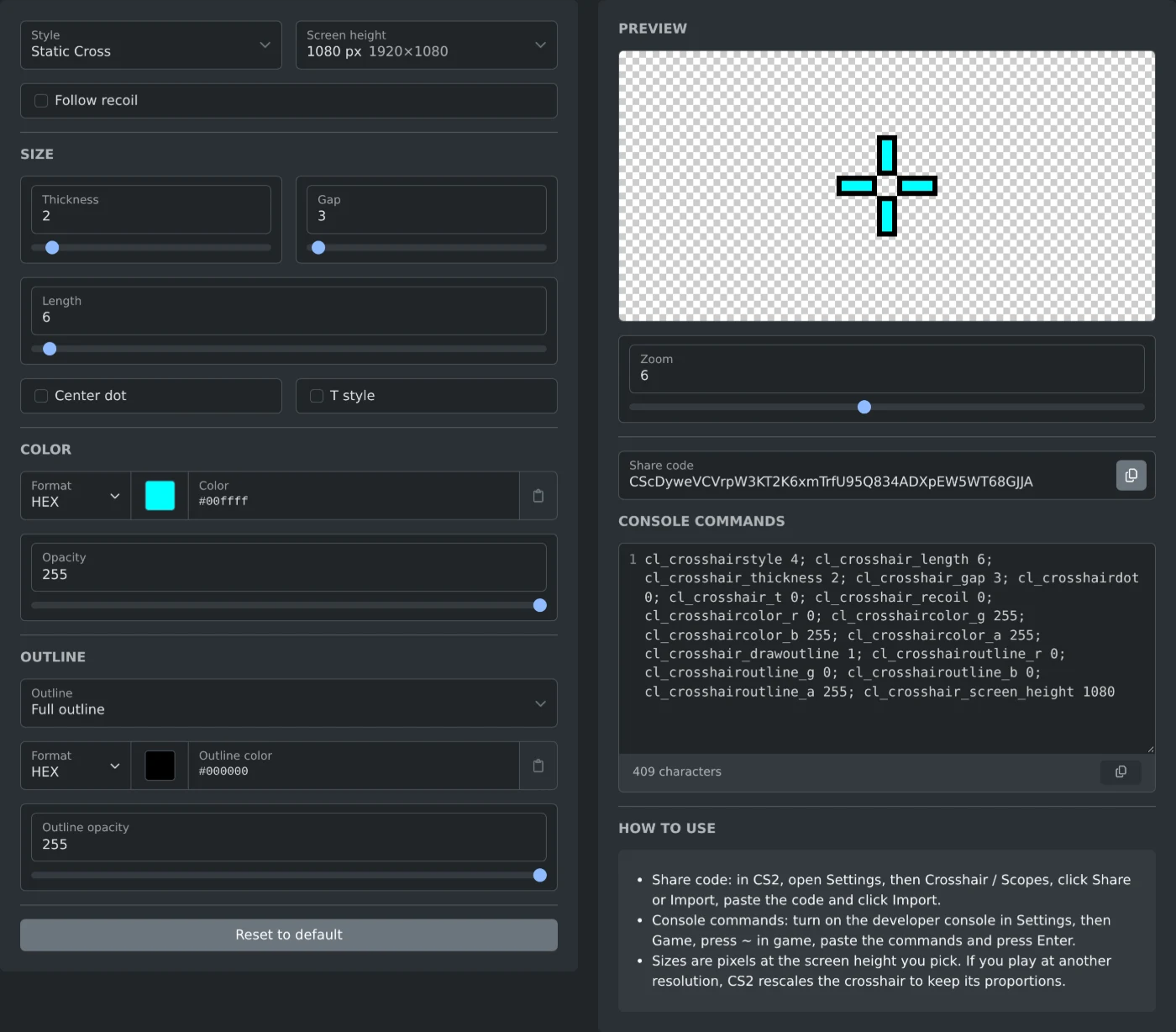
Para crear una mira personalizada para CS2, abre el generador de miras para CS2 y elige un estilo. Ajusta el grosor, la separación, la longitud y el color, y comprueba la vista previa. Después, copia el «Código para compartir» e impórtalo en el juego, o pega los «Comandos de consola» en la consola. El código y los comandos cambian con cada ajuste que hagas.
El generador crea códigos para compartir, pero no los lee. Para cambiar una mira que ya usas, vuelve a establecer sus valores manualmente.
Cómo crear la mira
- Elige un estilo: Cruz estática, Círculo estático, Cuadrado estático, Solo punto o Cuadrante estático.
- En «Altura de pantalla», elige la altura de la resolución a la que juegas.
- En «Tamaño», ajusta el grosor, la separación y la longitud con los controles deslizantes o los campos numéricos.
- En «Color», elige el color y su opacidad. Una opacidad de 255 es totalmente sólida.
- En «Contorno», elige «Contorno completo», «Contorno medio» o «Sin contorno». Después, ajusta el «Color del contorno» y la «Opacidad del contorno».
- Marca o desmarca «Seguir retroceso». Esta opción está activada de forma predeterminada.
- Haz clic en el botón de copiar del campo «Código para compartir».
La mira de la imagen de arriba es una Cruz estática con grosor 2, separación 3 y longitud 6. Su color es #00ffff y tiene un contorno negro completo. La opción «Seguir retroceso» está desactivada. Su código para compartir es CScDyweVCVrpW3KT2K6xmTrfU95Q834ADXpEW5WT68GJJA.
El generador empieza con una Cruz estática verde y un contorno negro. «Restablecer valores predeterminados» devuelve todos los ajustes a sus valores iniciales, excepto la altura de pantalla. Para restablecer un solo control deslizante, haz doble clic en él.
Qué ajustes tiene cada estilo
La sección «Tamaño» solo muestra los ajustes que usa cada estilo.
- Cruz estática: grosor, separación, longitud, «Punto central» y «Estilo T».
- Círculo estático: grosor, separación y «Punto central».
- Cuadrado estático: grosor, separación y «Punto central».
- Cuadrante estático: grosor, separación, «Tamaño del cuadrante» y «Punto central».
- Solo punto: grosor.
«Estilo T» elimina la línea superior de la mira. Todos los tamaños se expresan en píxeles.
Cómo comprobar la mira en la vista previa
La vista previa dibuja la mira píxel a píxel sobre un tablero de cuadros blancos y grises. Se abre con zoom 3, es decir, tres veces el tamaño real. Ajusta el zoom a 1 para verla a tamaño real o auméntalo para comprobar píxeles individuales. El zoom solo cambia la vista previa, no el código para compartir.
El tablero de cuadros es el único fondo disponible. Para ver el color en un mapa, carga la mira en el juego.
Cómo poner la mira en CS2
El cuadro «Cómo usar» que aparece debajo de los comandos muestra las dos opciones.
- Código para compartir: en CS2, abre «Ajustes» y luego «Mira / Visores». Haz clic en «Compartir o importar», pega el código y haz clic en «Importar».
- Comandos de consola: activa la consola de desarrollador en «Ajustes» y luego en «Juego». Pulsa ~ durante la partida, pega los comandos y pulsa Enter.
Los comandos están en una sola línea y separados por punto y coma, así que al pegarlos una vez se establecen todos los valores. Para la mira de arriba, la línea empieza con cl_crosshairstyle 4; cl_crosshair_length 6; cl_crosshair_thickness 2; cl_crosshair_gap 3. El último comando es cl_crosshair_screen_height, con la altura de pantalla que elegiste.
Qué altura de pantalla elegir
Los tamaños se expresan en píxeles según la altura de pantalla que elijas. Cada altura de la lista aparece junto a una resolución, como 1080 px para 1920×1080 o 960 px para 1280×960. El valor predeterminado es 1080 px. Si juegas con otra resolución, CS2 ajusta la escala de la mira para que conserve su forma.
Elige el estilo, comprueba la mira con zoom 1 e importa el código para compartir en CS2.
¿Quieres probar la herramienta?
Generador de mira CS2
Crea miras personalizadas para Counter-Strike 2 (CS2) con vista previa en vivo. Ajusta el tamaño, color, espacio, grosor, contorno y más. Genera comandos de consola para aplicar tu mira en el juego al instante.