Cómo aplanar un PDF
Convierte los campos de formulario rellenados, los resaltados, las notas y los sellos en parte de la página para que nadie pueda cambiarlos, y descarga el PDF aplanado. No se sube nada.
3 min de lectura
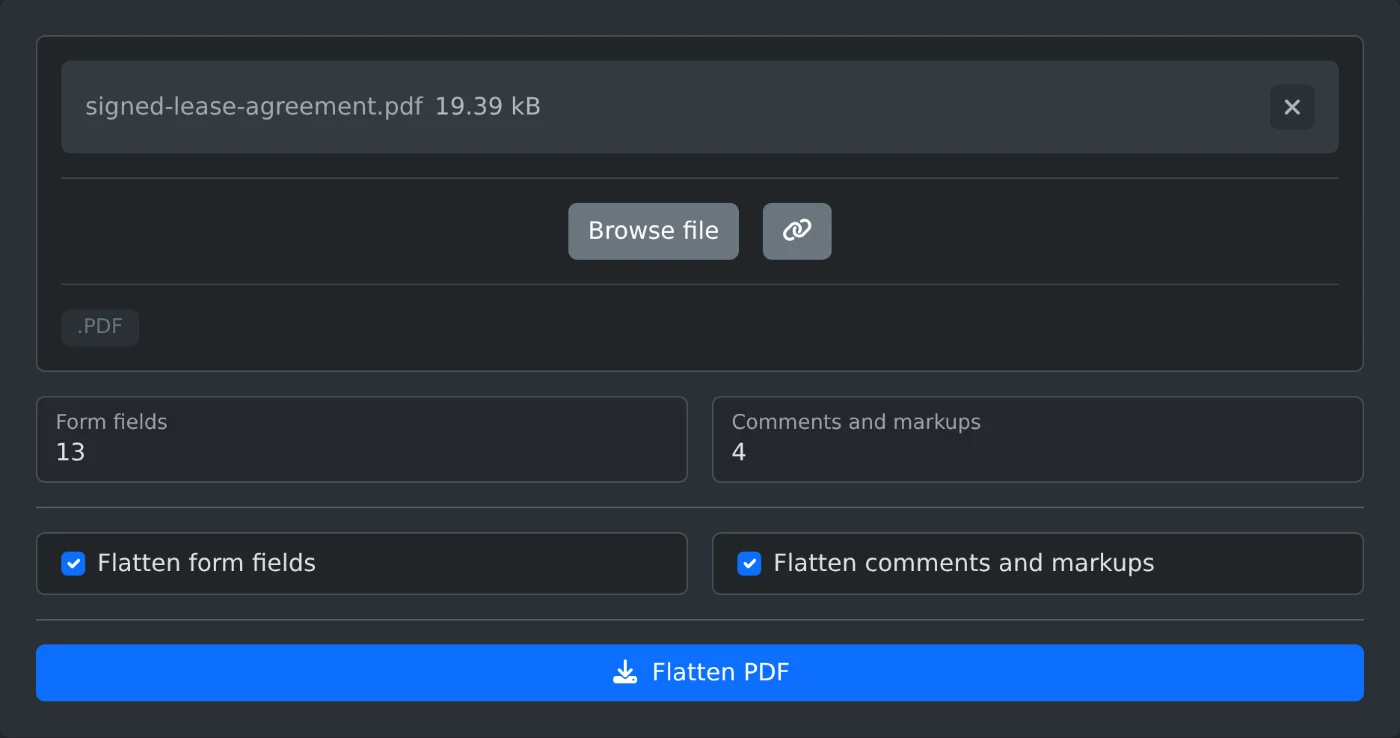
Para aplanar un PDF, abre el aplanador de PDF y sube el archivo. Deja marcadas las opciones "Aplanar campos de formulario" y "Aplanar comentarios y anotaciones", y luego haz clic en "Aplanar PDF". La copia aplanada se descarga enseguida. El PDF se aplana en tu navegador y nunca se sube.
Al aplanar el PDF, los campos rellenados y los comentarios se dibujan directamente en la página. La página se ve igual, pero las respuestas, los resaltados y los sellos ya no se pueden editar ni mover.
Cómo aplanar el archivo
- Arrastra el PDF al cuadro de carga o haz clic en "Seleccionar archivo". Solo se puede procesar un archivo a la vez.
- Espera a que aparezcan los recuentos. "Campos de formulario" y "Comentarios y anotaciones" muestran cuántos elementos de cada tipo tiene el PDF.
- Desmarca lo que quieras mantener editable. Las dos casillas están marcadas al principio.
- Haz clic en "Aplanar PDF". El archivo se guarda con
-flattenedañadido al nombre, de modo quesigned-lease-agreement.pdfse convierte ensigned-lease-agreement-flattened.pdf.
Qué partes aplanar
Aplana ambas opciones cuando el archivo esté terminado, por ejemplo, si vas a enviar un contrato de alquiler firmado. Aplana solo los campos de formulario si los comentarios todavía están en revisión. Así, los comentarios se mantienen como están y se pueden seguir editando. Aplana solo los comentarios para que el formulario se pueda rellenar y los resaltados, las notas, las formas y los sellos queden fijados.
No se puede marcar una casilla si el PDF no contiene elementos de ese tipo. Si el PDF no tiene ninguno, no se puede hacer clic en "Aplanar PDF". En ese caso, aparece el mensaje "Este PDF no tiene campos de formulario ni comentarios que aplanar".
Qué no se aplana
- Los enlaces siguen siendo clicables.
- Los comentarios ocultos se eliminan, ya que no hay nada que mostrar.
- Algunos comentarios no guardan su apariencia. Se mantienen como están y aparece una nota encima de las opciones que indica cuántos hay.
- Un campo con texto, como chino o japonés, sigue siendo rellenable. Tras la descarga, aparece una advertencia que indica cuáles son esos campos.
- Las marcas de censura que aún no se hayan aplicado se mantienen como están.
Si el PDF no se abre
Si el PDF tiene una contraseña o restricciones, aparece el mensaje "Este PDF está protegido con una contraseña o tiene restricciones. Primero, elimínalas con el eliminador de contraseñas de PDF". Ábrelo en el eliminador de contraseñas de PDF, descarga la copia y aplana esa copia. Si el archivo no es un PDF, aparece el mensaje "Selecciona un archivo PDF válido".
Conserva el archivo original por si necesitas cambiar alguna respuesta y revisa la copia aplanada antes de enviarla.
¿Quieres probar la herramienta?
Aplanador de PDF
Aplana un PDF para que sus campos de formulario, comentarios, resaltados y sellos pasen a formar parte de la página y ya no se puedan editar. Elige qué elementos aplanar y descarga el resultado.